效果图渲染
 影视动画渲染
 CG MAGIC
效果图渲染平台
- 一键提交自动匹配软件插件,异常设置自动优化
- PC端、手机端双端监控,随时掌控进度
- 多种渲染模式自助选择,满足各种效率需求
- 海量福利活动,天天送不停
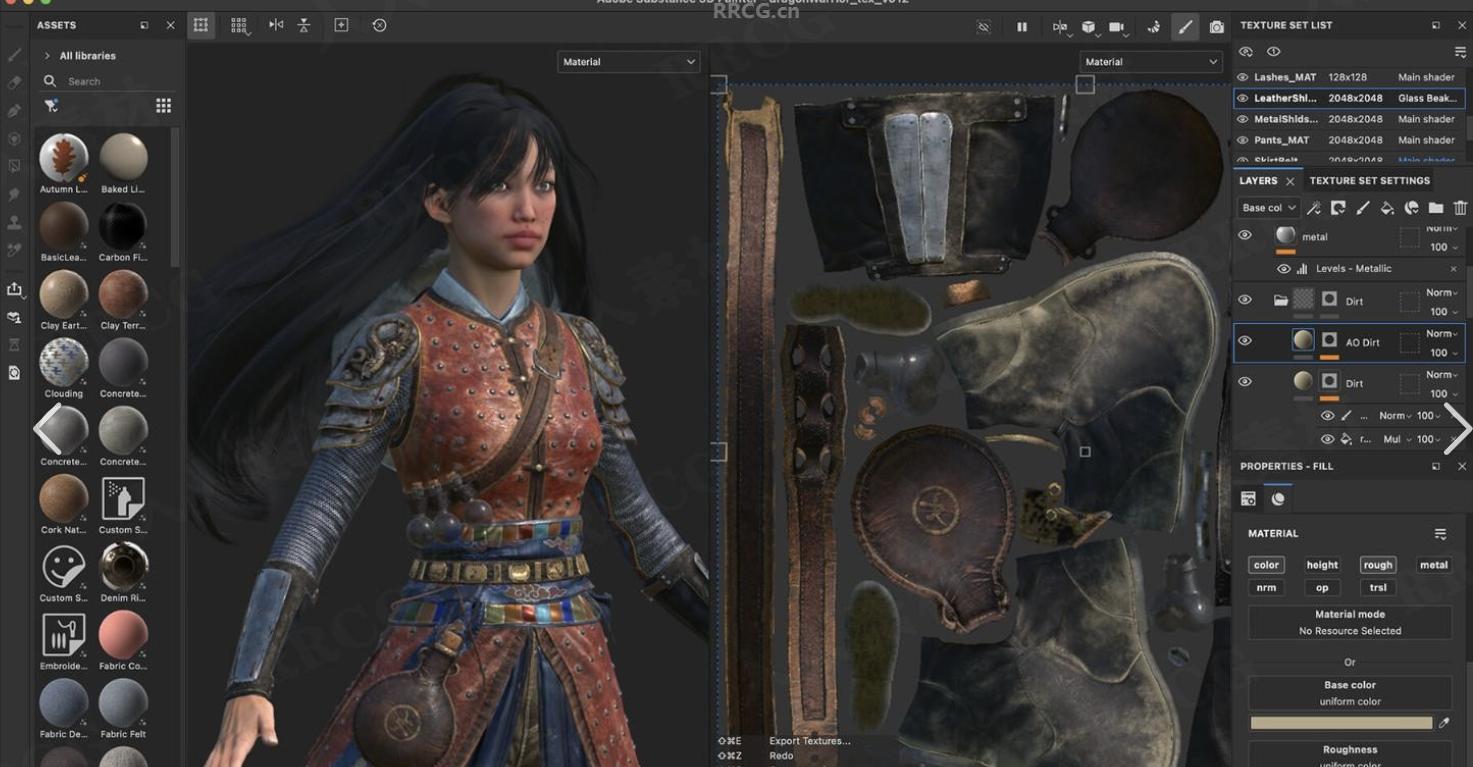
材质简化教程:新手也能做出真实感
很多新手做3D材质时,总陷入“堆细节=真实感”的误区,结果不仅操作复杂、渲染卡顿,还容易让材质显得杂乱。其实材质简化的核心,是“删冗余、抓重点”——用最少的参数和纹理,还原物体最本质的视觉特征,新手也能快速上手,做出自然逼真的效果,以下是详细实操教程,全程避开专业门槛,适配Blender、Substance Painter等新手常用软件。
首先明确材质简化的核心原则:放弃“面面俱到”,聚焦“关键特征”。真实世界的物体材质,核心差异只在3点:基础颜色、表面粗糙程度、光影反应,这也是PBR材质(基于物理的渲染)的核心逻辑,新手无需深入研究物理原理,掌握这3点就能避开80%的复杂操作,同时保证真实感。
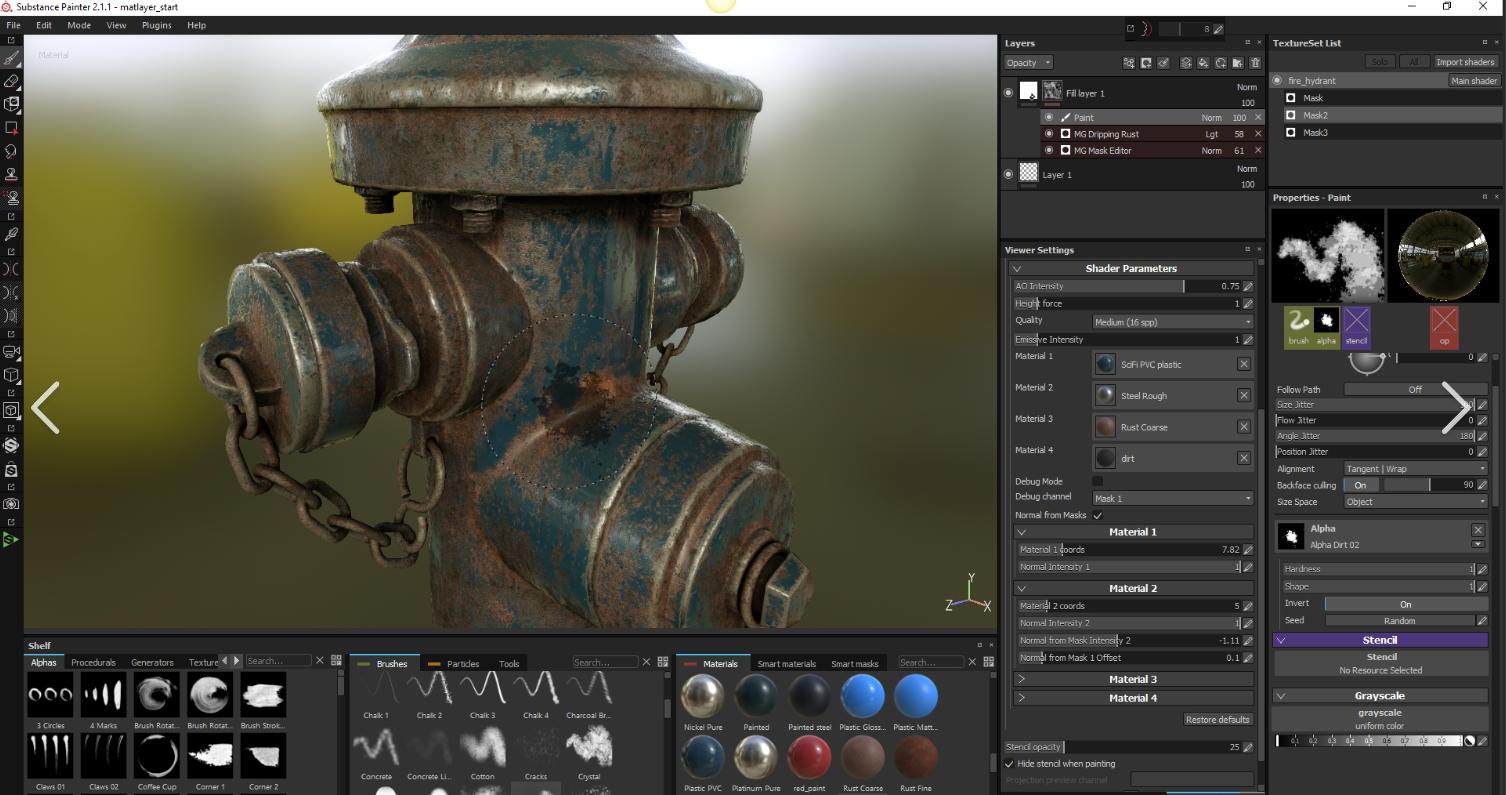
第一步,简化基础纹理,拒绝高分辨率冗余。新手最容易犯的错,是下载高清纹理图直接套用,不仅占用内存,还会让细节过载。正确做法是:选用低分辨率纹理(建议512×512像素),只保留材质最核心的纹理特征——比如木材只保留木纹走向,砖石只保留基础肌理,删除纹理中过于细小的划痕、污渍(后期可简单添加,无需一开始就堆砌)。
如果没有合适的纹理图,直接用纯色+简单噪点替代即可:比如混凝土用浅灰色+细微灰度噪点,模拟表面颗粒感;布料用纯色+低强度纹理模糊,还原柔软质感。这样既简化了操作,又能避免纹理拉伸、错位的问题,尤其适合新手把控。
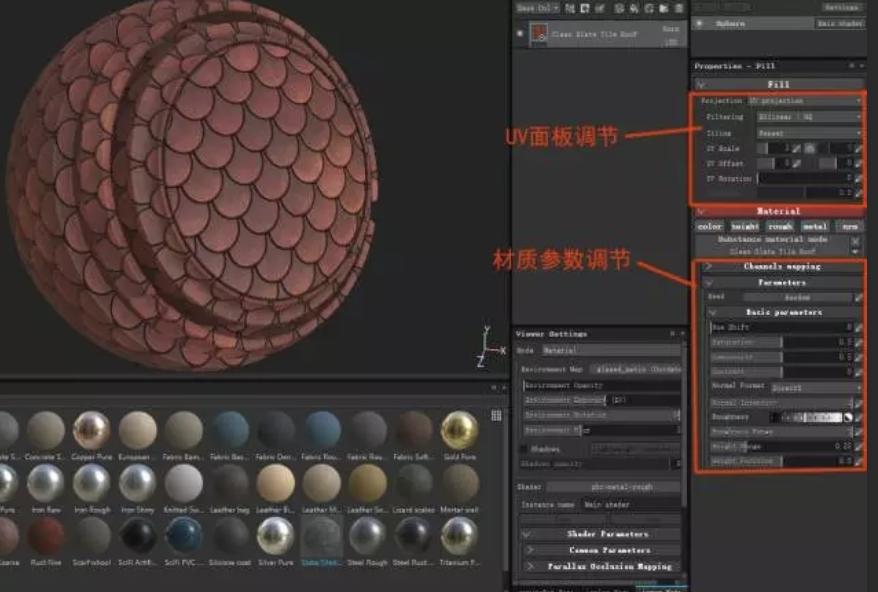
第二步,简化参数调节,抓住3个核心滑块。无论用什么软件,材质参数都可简化为3个关键调节项,无需调整复杂的反射、折射参数,新手记好默认范围就能用:一是基础颜色,直接选用物体本身的固有色,避免高饱和度(真实材质大多偏柔和);二是粗糙度,光滑物体(金属、玻璃)调至0.1-0.3,粗糙物体(砖石、布料)调至0.7-0.9,中间值适配塑料、皮革等半光滑材质;三是环境光遮蔽(AO),强度调至0.3-0.5,让物体缝隙、转折处产生自然阴影,瞬间提升真实感。
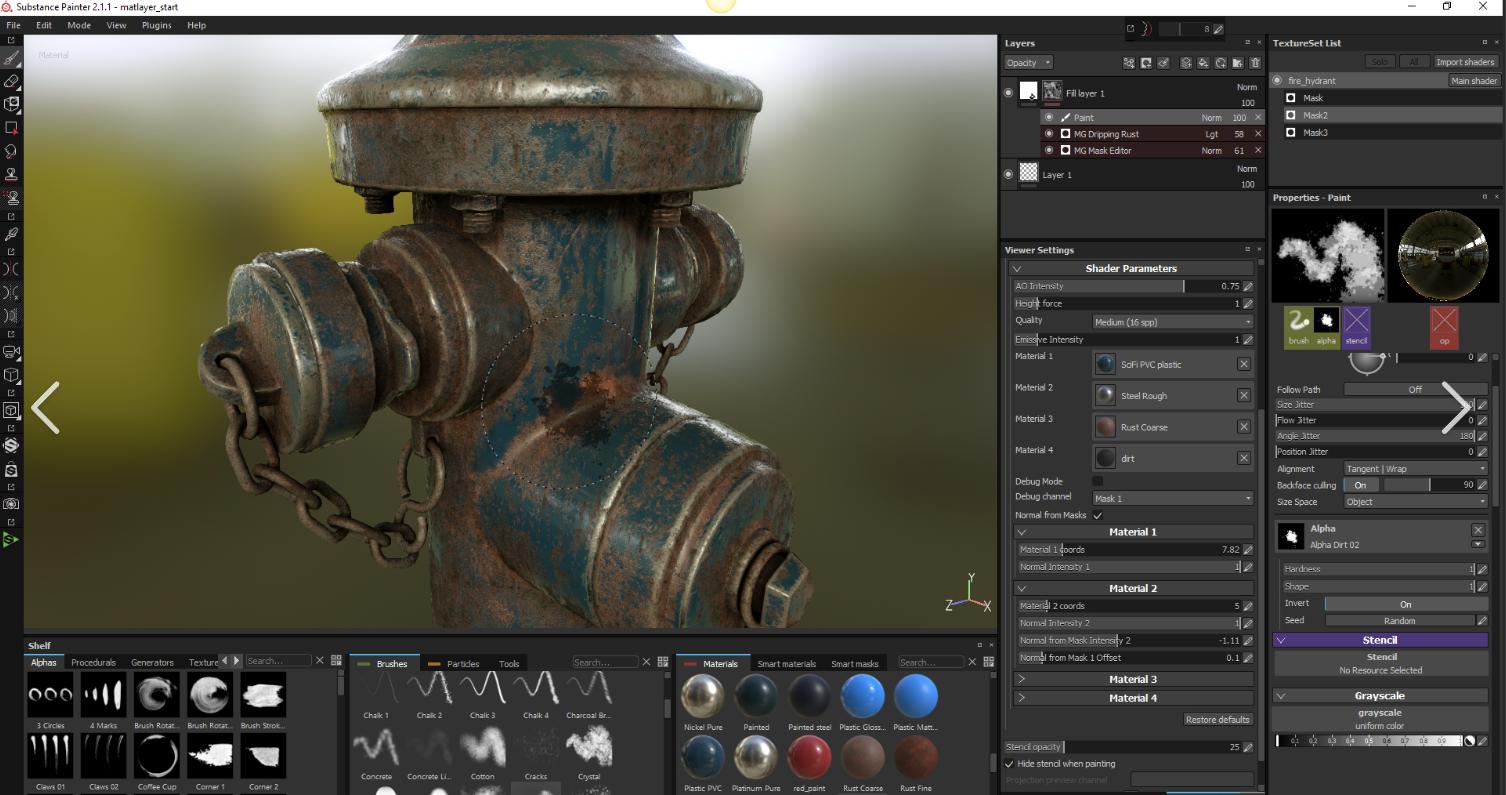
这里分享一个新手偷懒技巧:无需手动调节所有参数,直接套用软件自带的简化材质模板,在此基础上微调上述3个参数,就能快速做出合格效果。比如Blender的“Principled BSDF”节点,Substance Painter的基础材质预设,都是为新手量身打造的简化工具。
第三步,简化光影搭配,避免多光源干扰。材质的真实感,一半靠参数,一半靠光影,新手无需设置复杂的多光源,用“1个主光源+1个环境光”就足够:主光源模拟太阳光,角度设为45°,强度适中,让材质产生明显的明暗对比;环境光强度调至0.2-0.3,填充阴影区域,避免阴影过暗、过于生硬。
同时避开一个误区:不要给材质添加过多反光、自发光效果,除非是金属、灯具等特殊材质,否则会显得不自然。新手可记住:大多数日常材质,只有轻微的反光,重点靠光影层次体现真实感。
最后,新手必看的避坑指南:一是不盲目追求高细节,小于2像素的细节的渲染时会消失,无需浪费时间添加;二是避免参数极端化,粗糙度、反光强度不要调至0或1,保留轻微过渡,更显自然;三是统一材质风格,同一场景中,材质的色调、质感要统一,避免杂乱无章。
其实材质简化不是“偷工减料”,而是“聪明取舍”。新手只要抓住“纹理简化、参数简化、光影简化”三个核心,避开复杂操作,就能在短时间内做出有真实感的材质。多尝试不同材质的核心特征,熟练后再逐步添加细节,就能慢慢掌握材质制作的精髓,告别“塑料感”,轻松做出专业级效果。
此外,本地性能不够的话,可以用渲云云渲染平台。渲云基于分布式云计算架构的云渲染,能把渲染任务拆开后并行处理,大大提高渲染效率。32 核起步的高性能云主机可以弹性扩展到 192 核,应对超大型场景和动画不在话下。