效果图渲染
 影视动画渲染
 CG MAGIC
效果图渲染平台
- 一键提交自动匹配软件插件,异常设置自动优化
- PC端、手机端双端监控,随时掌控进度
- 多种渲染模式自助选择,满足各种效率需求
- 海量福利活动,天天送不停
3ds Max 基础:面、边、顶点精准编辑技巧
在 3ds Max 建模流程中,可编辑多边形(Editable Poly)是最常用、最核心的修改方式,而顶点、边、面三级子对象的精准控制,直接决定模型精度、布线质量与后续修改效率。掌握基础编辑技巧,能让建模从 “大概像” 升级为 “结构准、布线顺、易修改”。
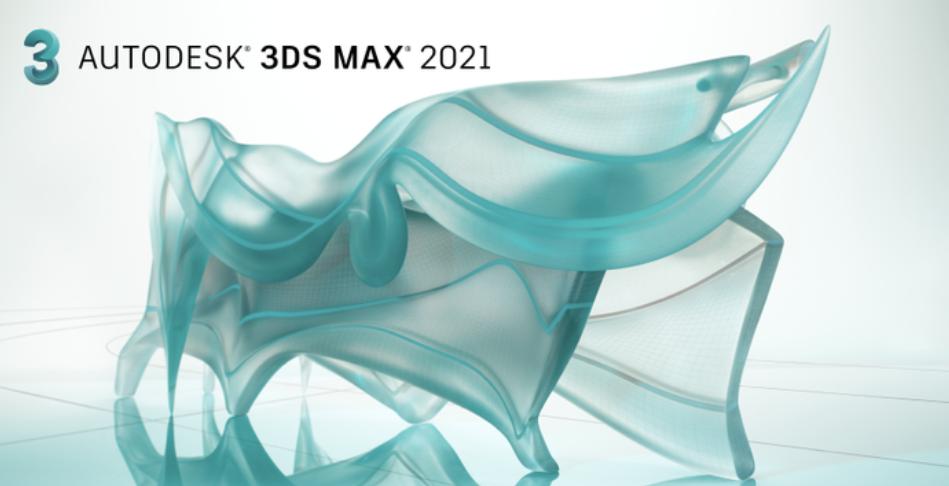
一、顶点(Vertex):精准定位与拓扑基础
顶点是模型的最小单位,所有形状都由顶点位置决定。精准操作顶点,是避免模型变形、错位的第一步。
目标焊接(Target Weld):选中顶点后按住鼠标拖动到另一顶点,快速合并,适合收尾封口、修正错位。
连接与移除(Connect / Remove):连接可在两点间生成新边,快速补线;移除仅删顶点保留面,不破坏相邻结构,避免误删导致破面。
软选择(Soft Selection):开启后以衰减方式影响周边顶点,适合做圆滑隆起、自然过渡,避免生硬棱角。
轴点与捕捉:配合2.5D 捕捉、顶点 / 边 / 栅格捕捉,可将顶点精确吸附到指定位置,做对称、对齐、贴合参考图时必备。
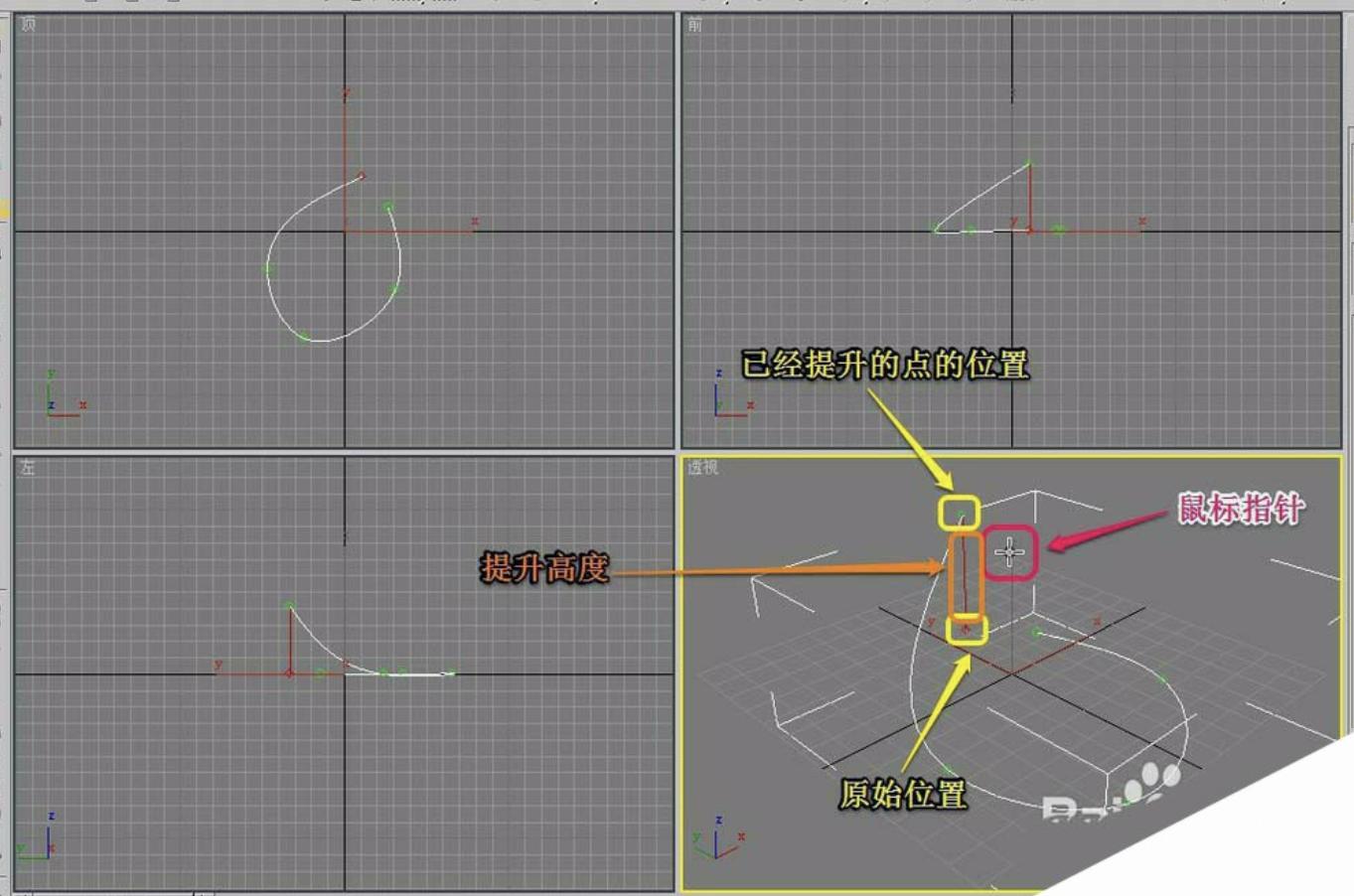
日常建模中,先定关键顶点位置,再补边加面,能大幅减少后期返工。
二、边(Edge):控制布线与流畅度
边是连接顶点的线段,决定模型拓扑走向,好的边流能让曲面平滑、变形自然。
连接(Connect):选中一组平行边,一键生成均匀分段,是加线、细分最常用命令。
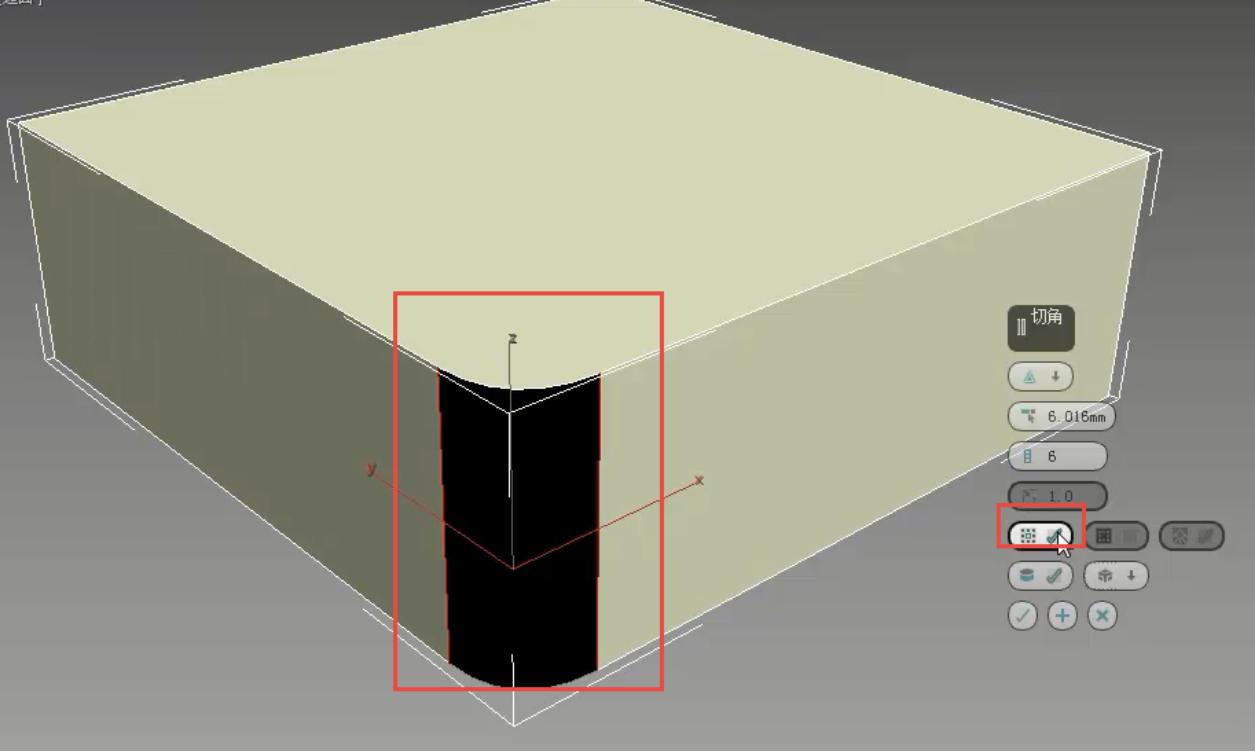
切角(Chamfer):对边做圆角处理,避免模型尖锐,可控制分段数与距离,做出圆滑过渡。
挤出与封口(Extrude):沿法向或指定方向挤出边,快速生成厚度、支架、细节结构。
环形与循环(Ring / Loop):环形选中平行边,循环选中连续走向边,配合快速选择、批量修改,大幅提升效率。
移除与约束:移除多余边不破坏面结构;开启约束到边 / 面,移动时不穿模、不扭曲。
边的核心原则是:走向跟随结构、疏密按需分配、避免三角面与五边形,保证平滑显示与动画变形正常。
三、面(Polygon):快速成型与细节塑造
面是模型的可见表面,负责整体形态与细节刻画。
挤出(Extrude):沿法线或局部坐标系拉伸,做凸起、凹陷、厚度,最常用成型命令。
倒角(Bevel):挤出 + 轮廓同时完成,一次做出带斜边的细节,适合按钮、边框、文字。
插入(Inset):在面内生成等距内缩面,不改变外轮廓,适合做凹槽、分层结构。
翻转法线(Flip):解决面看不见、渲染发黑问题,确保法线统一向外。
分离与附加(Detach / Attach):将选中面分离为独立对象,或把多个对象合并为一个多边形,方便分组管理。
面编辑适合快速搭建大形,但要注意尽量用四边形,减少不必要的三角面,避免后续平滑出错。
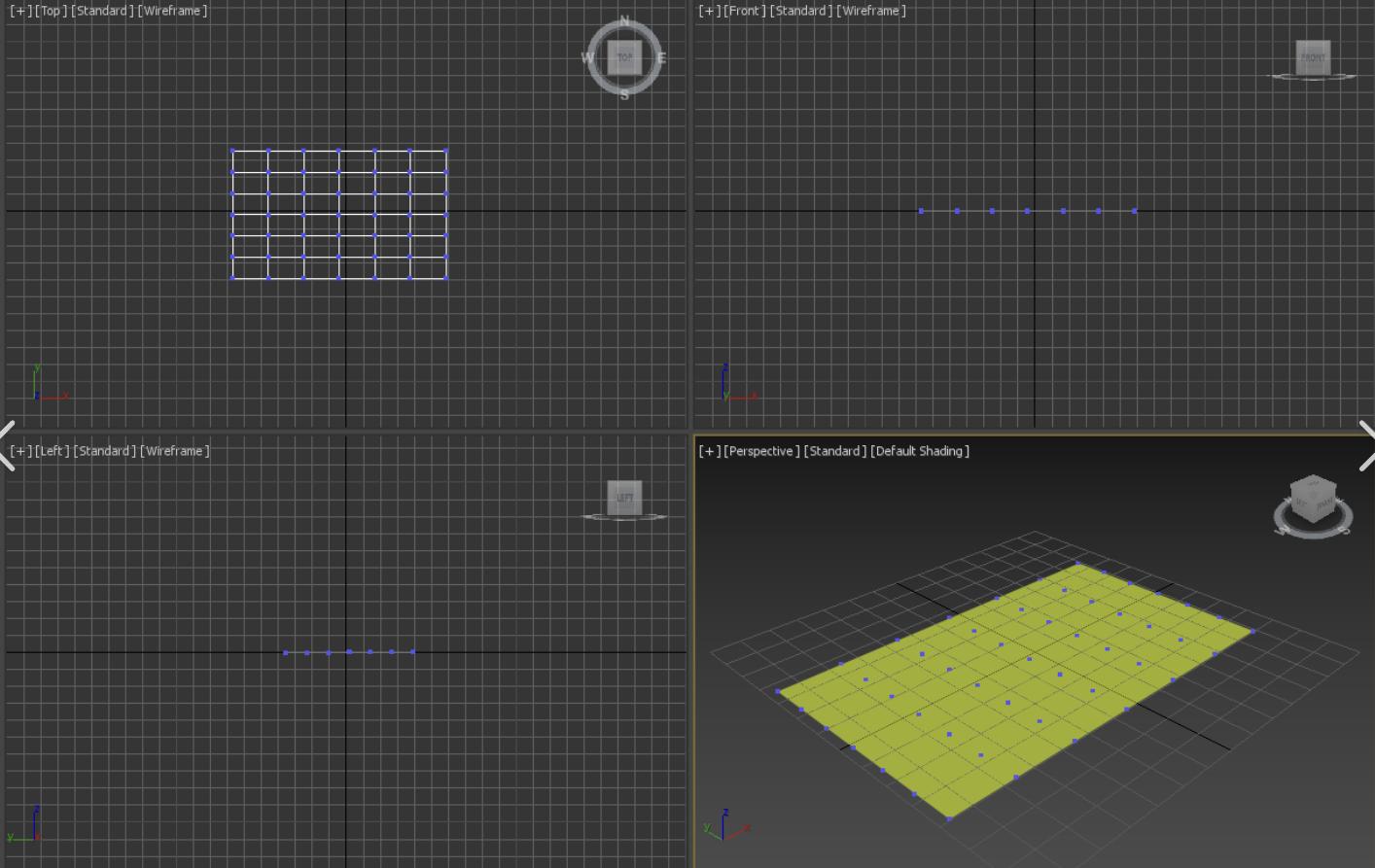
四、通用精准操作技巧
快捷键优先:1 顶点、2 边、3 边界、4 面、5 元素,快速切换子对象层级。
捕捉与对称:开启镜像对称(Symmetry)修改器,单边建模自动同步,保证左右精准一致。
约束与锁定:移动旋转时按X/Y/Z锁定轴向,配合捕捉,杜绝误操作。
平滑与细分:用涡轮平滑(TurboSmooth) 预览效果,及时调整布线,避免最后无法补救。
清理冗余:定期删除孤立顶点、重合边、重复面,保持模型干净稳定。
此外,本地性能不够的话,可以用渲云云渲染平台。渲云基于分布式云计算架构的云渲染,能把渲染任务拆开后并行处理,大大提高渲染效率。32 核起步的高性能云主机可以弹性扩展到 192 核,应对超大型场景和动画不在话下。