效果图渲染
 影视动画渲染
 CG MAGIC
效果图渲染平台
- 一键提交自动匹配软件插件,异常设置自动优化
- PC端、手机端双端监控,随时掌控进度
- 多种渲染模式自助选择,满足各种效率需求
- 海量福利活动,天天送不停
SketchUp剖面全攻略
在建筑、室内设计及产品设计的数字化流程中,SketchUp凭借其便捷的操作逻辑占据着重要地位。而剖面工具则是SketchUp中连接“三维建模”与“二维表达”的核心桥梁,它不仅用于生成传统的平立剖面图,更是制作动态演示的有力武器。
本文将系统地解析SketchUp中剖切面的创建逻辑、剖面图的高效导出技巧,以及如何利用场景功能制作极具视觉冲击力的剖面生长动画。
剖切面的精准创建与控制
要在SketchUp中获得理想的剖面效果,首先必须掌握剖切面的放置逻辑。很多新手会遇到“剖切无效”或“方向反了”的问题,这通常源于操作习惯。
在操作前,建议利用铅笔工具在模型待剖切的位置绘制一条辅助线。这能帮助系统精准锁定剖切方向。接着,在“工具”菜单或“截面”工具栏中激活剖切面工具。当鼠标移动到辅助线上时,剖切面会自动吸附并对齐,显示为与轴线对应的红、绿、紫颜色,此时点击即可生成。
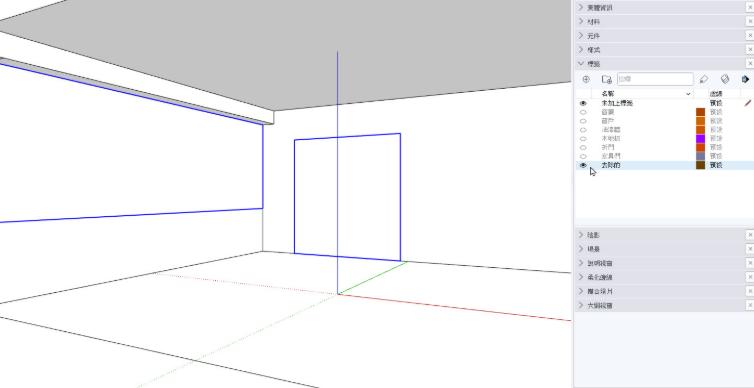
剖切面生成后,其控制非常灵活:
移动与翻转:使用移动工具可以推移剖切面位置;若剖切方向反了(看到了背面空洞),只需右键点击剖面选择“反转”即可。
显示控制:在“截面”工具栏中可以隐藏剖切面(仅保留剖切效果)或暂时关闭剖切(恢复完整模型)。
多重剖切:SketchUp默认一次只激活一个剖切面,但通过对不同群组分别添加剖切面并开启“剖切面”面板中的“显示剖切面切割”,可以实现类似建筑剖透视图的复杂交错剖切效果。
从模型到图纸:剖面图的标准导出流程
生成满意的剖切效果后,如何输出规范的2D图纸?
第一步,视图优化。执行“相机”菜单→“平行投影”,这能消除透视变形,使输出的剖面图符合工程制图标准。接着利用“标准视图”(如前视图、右视图)或“充满视图”工具,将剖切面正对屏幕。
第二步,样式调节。在“样式”面板中,将背景色设为白色,并调整“边线样式”和“轮廓线”以达到理想的出图线稿权重。
第三步,导出设置。执行“文件”→“导出”→“二维图形”。在选项中,建议选择PNG(用于汇报)或DWG(用于CAD深化)。若导出DWG,在“剖面”选项中选择“正截面”可以确保填充实体正确转换。根据需要勾选“消除锯齿”以获得更平滑的图像边缘。
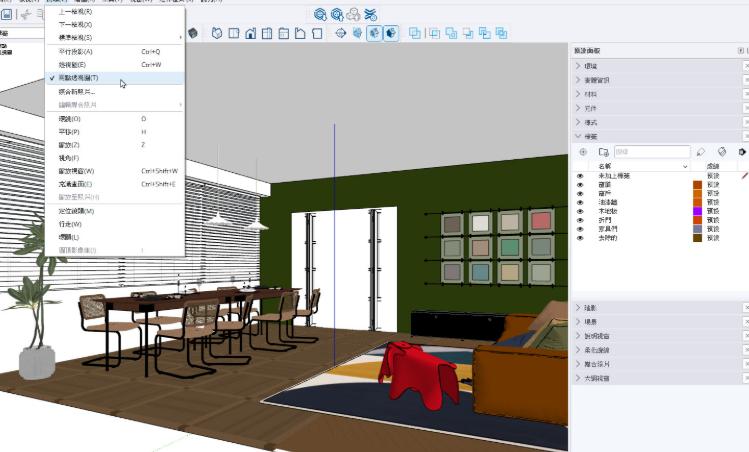
进阶应用:制作步骤展示与生长动画
SketchUp的动画功能结合剖切面,可以制作出极具科技感的“生长动画”或施工步骤演示。
其核心原理是 “场景 + 标签(图层) + 剖切面” 的联动控制。
第一步:模型预处理(关键)
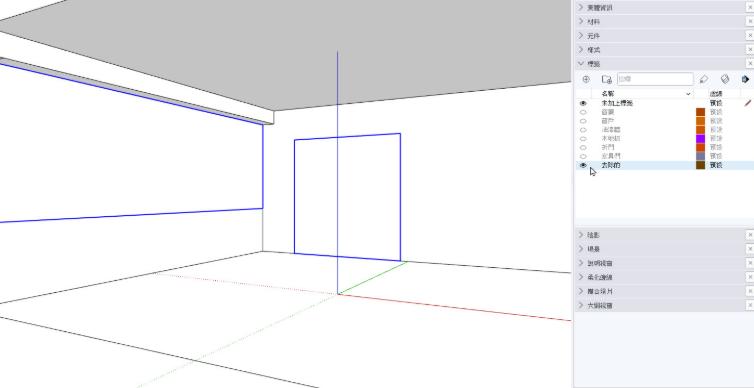
这是决定动画成败的基础。必须将要“生长”出来的物体(如家具、墙体、门窗)分别建立为独立的群组或组件,并在“标签”面板中为它们分配不同的标签。如果希望墙体消失以露出内部,应将其设为一个单独的标签。
第二步:设置剖切组
为了实现从“无”到“有”的平滑过渡,需要利用两个剖切面。例如,对于一面墙,在墙的底部和顶部分别放置两个平行的剖切面。初始状态下,激活底部的剖切面,墙体被完全切掉(不可见);结束状态下,激活顶部的剖切面,墙体完整显示。
第三步:场景捕捉与联动
定位相机:确定一个固定视角,关闭所有新家具标签,只保留建筑框架,激活“消失”状态的剖切面,右键点击剖切面选择“对齐视图”以获得正视角,右键点击场景选项卡“添加”场景1。
演变过程:打开家具标签,将剖切面移动到显示完整建筑的位置,右键更新场景2。
细化步骤:通过反复操作标签的开关与剖切面的位置,并连续“添加新场景”,你就能记录下模型“组装”的每一个中间状态。
第四步:动画输出
完成场景设定后,通过“文件”→“导出”→“动画”,可导出为MP4视频。为了获得高质量的序列帧用于后期剪辑,也可以选择“图像集”导出成连续的图片。
此外本地性能不够的话,可以用渲云云渲染平台。渲云基于分布式云计算架构的云渲染,能把渲染任务拆开后并行处理,大大提高渲染效率。32核起步的高性能云主机可以弹性扩展到192核,应对超大型场景和动画不在话下。