效果图渲染
 影视动画渲染
 CG MAGIC
效果图渲染平台
- 一键提交自动匹配软件插件,异常设置自动优化
- PC端、手机端双端监控,随时掌控进度
- 多种渲染模式自助选择,满足各种效率需求
- 海量福利活动,天天送不停
PBR 材质通用套用技巧
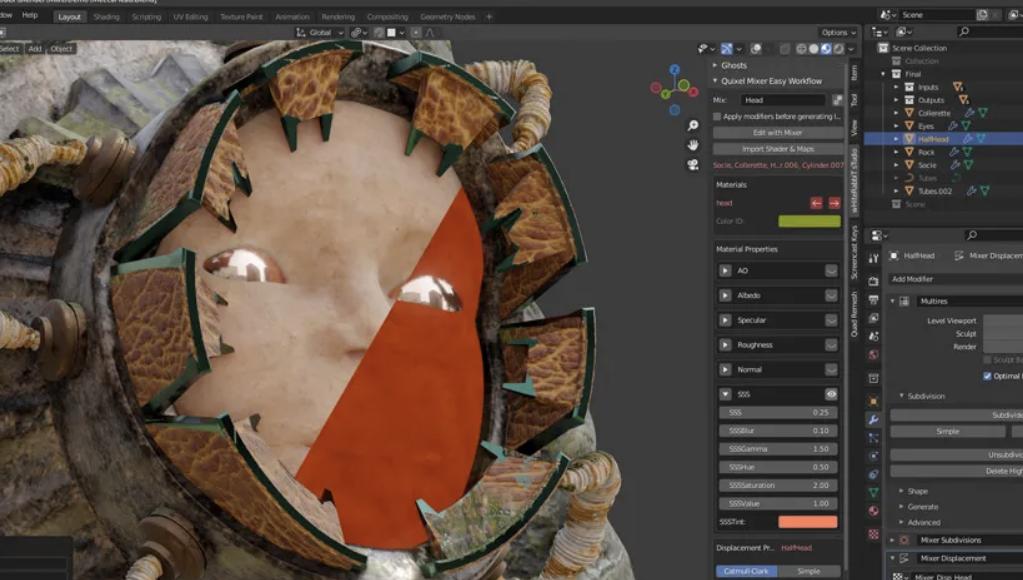
PBR(基于物理的渲染)材质核心是遵循物理光学规律,通过标准化贴图与参数匹配,让材质在任何光照下都呈现真实质感。掌握通用套用技巧,可高效适配 3ds Max、Blender、SketchUp 等软件,快速摆脱塑料感,以下从核心流程、参数匹配、贴图优化、场景适配四方面详细说明。
一、核心贴图通道规范
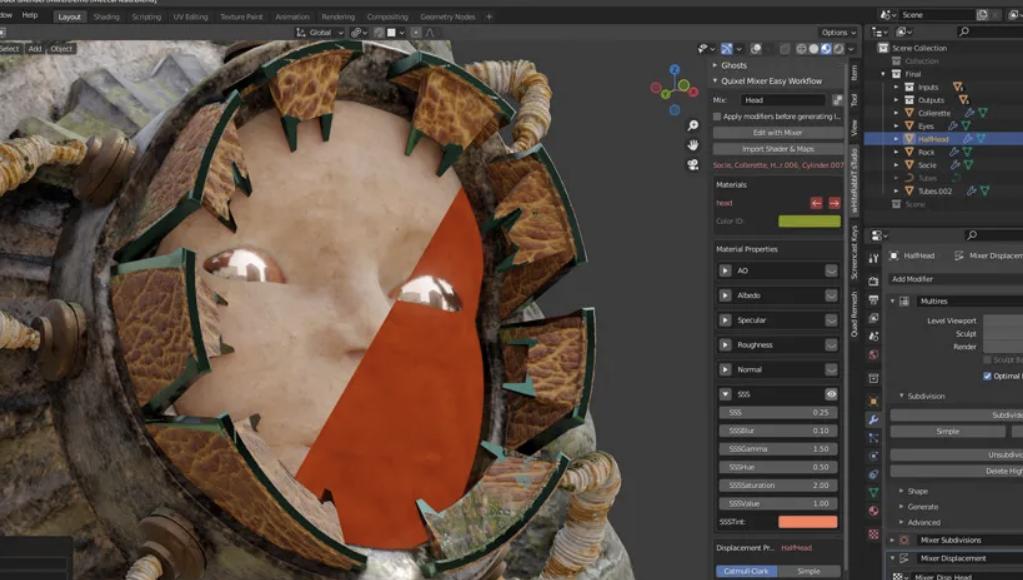
标准 PBR 材质需 5 类基础贴图,套用前先明确各通道作用与设置,避免属性混乱。
基础色(Albedo):材质固有颜色,无阴影、无反射,非金属用 sRGB 色彩空间,金属偏深灰 / 金属色。
金属度(Metallic):黑白贴图,白色为金属(1.0),黑色为非金属(0.0),避免 0.5 中间值(特殊磨损除外)。
粗糙度(Roughness):控制表面光滑度,黑色镜面(0.0),白色粗糙(1.0),决定高光模糊程度。
法线(Normal):模拟微观凹凸,增强立体感,统一设为 “Non-Color” 数据空间,避免色彩干扰。
环境光遮蔽(AO):强化缝隙、角落暗部,提升层次,叠加基础色时强度控制在 0.3-0.5,避免过黑。
二、参数匹配
PBR 真实感源于参数联动,优先用金属度工作流,按 “金属度→基础色→粗糙度” 顺序调节。
金属材质(金属度 1.0):抛光金属粗糙度 0.1-0.2,基础色浅灰(如不锈钢 #E0E0E0);磨砂金属粗糙度 0.5-0.7,基础色偏深,磨损处降低金属度至 0.8、提高粗糙度至 0.6。
非金属材质(金属度 0.0):塑料粗糙度 0.3-0.5,基础色鲜艳;陶瓷粗糙度 0.01-0.2,基础色纯净;布料粗糙度 0.7-0.9,基础色柔和,低反射无高光。
关键禁忌:非金属金属度≠0、金属≠1,否则出现 “半金属塑料”;基础色勿过亮(纯白≤0.8),避免曝光失真。
三、贴图套用实操技巧(软件通用)
- 贴图连接标准化
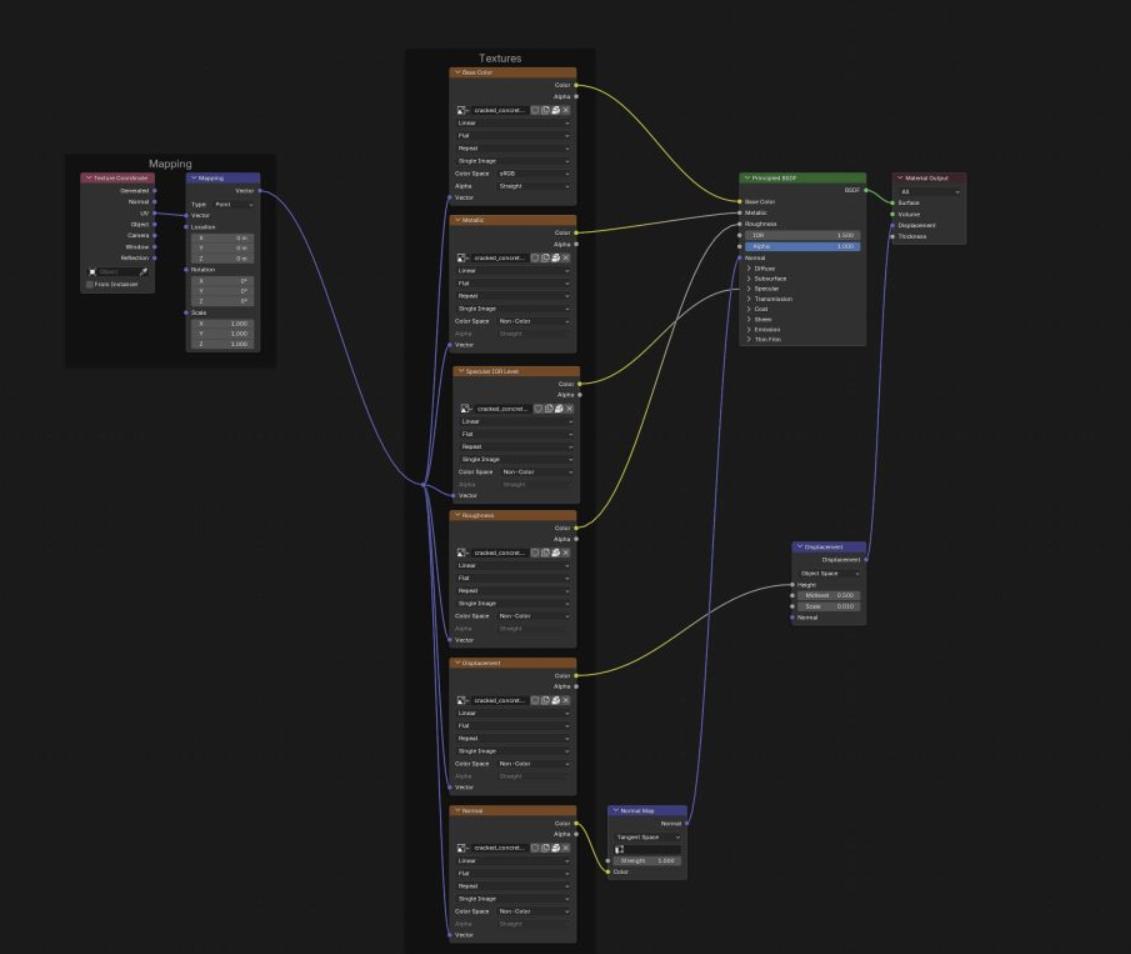
基础色连 Albedo,金属度连 Metallic,粗糙度连 Roughness,法线连 Normal,AO 叠加基础色(混合模式 “正片叠底”)。
非色彩贴图(法线、粗糙度、AO)统一设为 “Non-Color”,防止颜色偏移。
- 纹理缩放与平铺
建筑类(混凝土、石材)2K 贴图,缩放 1-2m;产品类(金属、塑料)4K-8K 贴图,缩放 0.1-0.5m;布料纹理缩放 0.5-1m,避免拉伸模糊。
重复纹理添加轻微随机偏移,消除平铺痕迹,提升自然度。
- 分层与磨损处理
复合材质(车漆、生锈金属)用分层:金属底漆(金属度 1.0)+ 透明清漆(金属度 0.0,粗糙度 0.1)。
磨损区域用黑白蒙版,降低金属度、提高粗糙度,模拟掉漆、划痕效果。
四、场景适配与优化(提升质感 + 效率)
- 光照与环境适配
室外场景:非金属 F0(反射率)提高 3%-5%,增强环境反射;室内场景降低 5%-10%,避免过曝。
HDR 环境贴图:分辨率≥2K,强度 0.8-1.2,让金属反射清晰、非金属反射柔和。
- 性能与质量平衡
分辨率:近景资产 4K-8K,中景 2K,远景 1K,减少资源占用。
贴图压缩:用 PNG 或 TGA 格式,避免 JPEG 模糊;合并 ORM 贴图(Occlusion+Roughness+Metallic),简化节点。
- 常见问题速解
塑料感:检查金属度是否为 0/1,粗糙度是否过低,基础色是否过亮。
无立体感:确认法线贴图强度 0.5-1.0,AO 贴图有效,光照方向合理。
反射杂乱:降低环境强度,模糊粗糙度贴图,避免镜面反射过强。
五、通用套用流程总结
匹配贴图通道,规范色彩空间;
按材质类型锁定金属度(0 或 1),调节基础色与粗糙度;
连接法线、AO 贴图,调整缩放与强度;
适配场景光照,优化贴图分辨率;
细节处理(磨损、分层),最终校准质感。
此外,本地性能不够的话,可以用渲云云渲染平台。渲云基于分布式云计算架构的云渲染,能把渲染任务拆开后并行处理,大大提高渲染效率。32 核起步的高性能云主机可以弹性扩展到 192 核,应对超大型场景和动画不在话下。