效果图渲染
 影视动画渲染
 CG MAGIC
效果图渲染平台
- 一键提交自动匹配软件插件,异常设置自动优化
- PC端、手机端双端监控,随时掌控进度
- 多种渲染模式自助选择,满足各种效率需求
- 海量福利活动,天天送不停
主流 3D 软件文件互通互导教程
在 3D 创作流程中,3ds Max、Maya、Blender、SketchUp 是主流工具,因原生格式不兼容,文件互通常遇模型错乱、材质丢失等问题。本文详解通用格式、互导步骤及避坑技巧,助力高效跨软件协作。
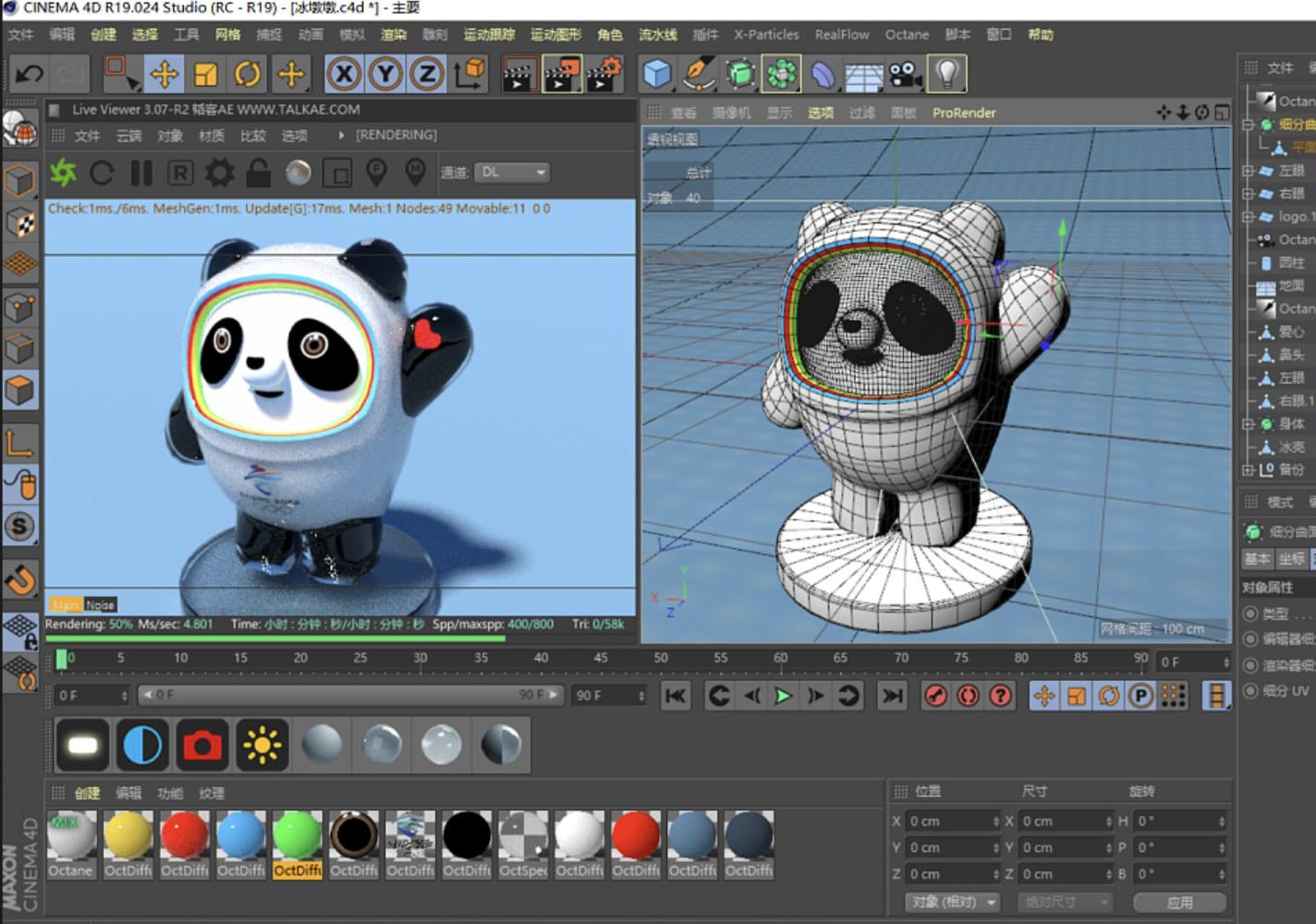
一、核心通用格式(互通首选)
- FBX(最全能)
Autodesk 开发,支持模型、材质、动画、骨骼、摄像机,3ds Max/Maya 原生支持,Blender/SketchUp 可插件导入,是影视、游戏、可视化的主流交换格式。
- OBJ(最简通用)
仅含模型网格 + UV + 材质(.mtl),无动画,兼容性最强,适合静态模型互导,所有主流 3D 软件均支持。
- DAE(COLLADA,开源)
支持模型、材质、简单动画,SketchUp、Blender、Maya 适配好,适合建筑、设计类模型交换。
- glTF(现代高效)
开源 PBR 格式,文件小、材质保真、支持 Draco 压缩,适合 Web、AR/VR,Blender 原生支持,3ds Max/Maya 需插件。
二、主流软件互导实操步骤
(一)3ds Max ↔ Maya(FBX 最佳)
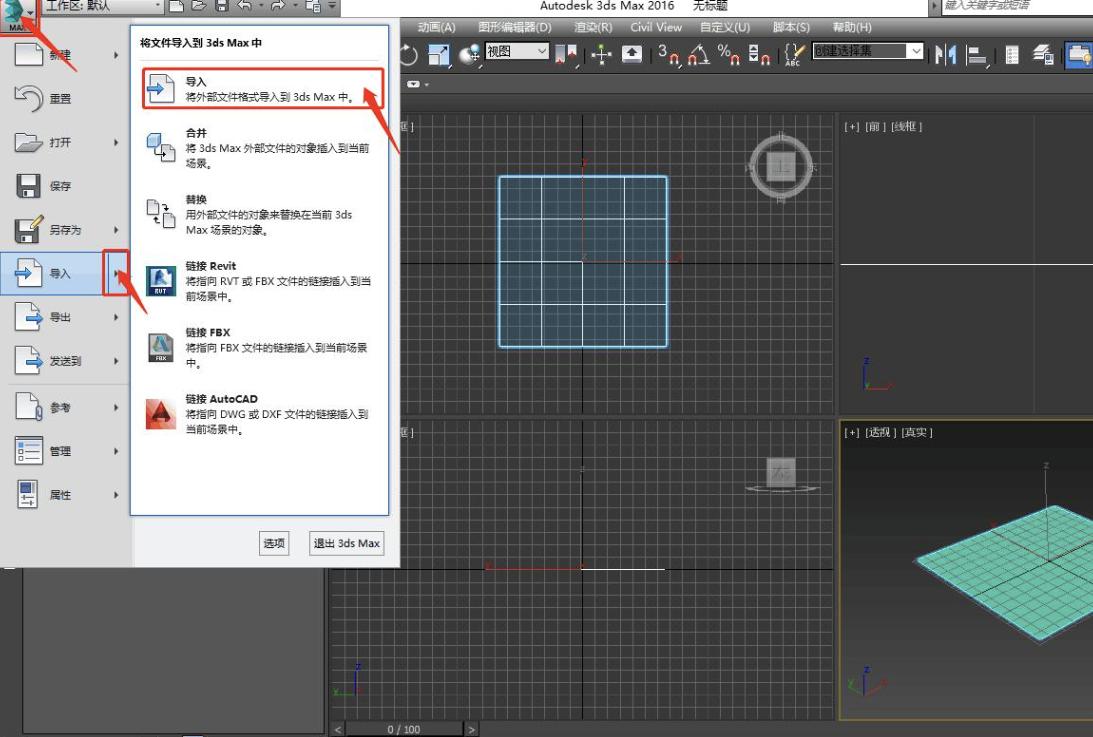
3ds Max→Maya:清理模型(删除废面 / 隐藏对象)→File→Export→选 FBX→设置:Y 轴向上、嵌入纹理、FBX 2020 版本→导出;Maya 中 File→Import,勾选 “导入材质 / 动画”。
Maya→3ds Max:Maya 中 File→Export All→FBX→同上述设置;3ds Max 导入时注意单位统一(1 单位 = 1 米),避免缩放错乱。
(二)SketchUp ↔ 3ds Max/Maya(DAE/FBX)
SketchUp→3ds Max:清理组件 / 图层→File→Export→3D Model→选 DAE 或 FBX→导出;3ds 导入时轴设为 Z 向上,勾选 “保留纹理”。
3ds Max→SketchUp:导出为 DAE(FBX 需插件)→SketchUp 导入,材质基本保留,复杂曲面需简化。
(三)Blender ↔ 全软件(OBJ/FBX/glTF)
Blender→3ds Max/Maya:模型应用变换(Ctrl+A)→导出 FBX(Y 向上、嵌入纹理)或 OBJ(带.mtl);导入后核对材质路径。
其他软件→Blender:导入 FBX/OBJ/DAE→修复法线 / UV→导出 glTF(Draco 压缩),适配引擎与 Web。
(四)SketchUp ↔ Blender(SKP/DAE)
SketchUp 导出 DAE→Blender 直接导入,保留材质与层级;Blender 导出 OBJ→SketchUp 导
入,适合低模互导。
三、常见问题与避坑技巧
模型发黑 / 材质丢失:导出时勾选 “嵌入纹理”,确保贴图路径无中文 / 空格;导入后重新指定材质路径。
缩放错乱:统一单位(均设为米),FBX 导出缩放值设为 1.0,SketchUp 导出前检查尺寸。
轴方向错误:3ds Max/Maya 用 Y 向上,SketchUp 用 Z 向上,导入时手动修正轴方向。
动画 / 骨骼异常:仅用 FBX 传递动画,导出前烘焙关键帧,检查骨骼层级无错乱。
模型破面:导出前清理废面、合并重合顶点,用 Blender 的 “修复网格” 工具预处理。
此外,本地性能不够的话,可以用渲云云渲染平台。渲云基于分布式云计算架构的云渲染,能把渲染任务拆开后并行处理,大大提高渲染效率。32 核起步的高性能云主机可以弹性扩展到 192 核,应对超大型场景和动画不在话下。