效果图渲染
 影视动画渲染
 CG MAGIC
效果图渲染平台
- 一键提交自动匹配软件插件,异常设置自动优化
- PC端、手机端双端监控,随时掌控进度
- 多种渲染模式自助选择,满足各种效率需求
- 海量福利活动,天天送不停
Enscape 新手从零到出图全流程
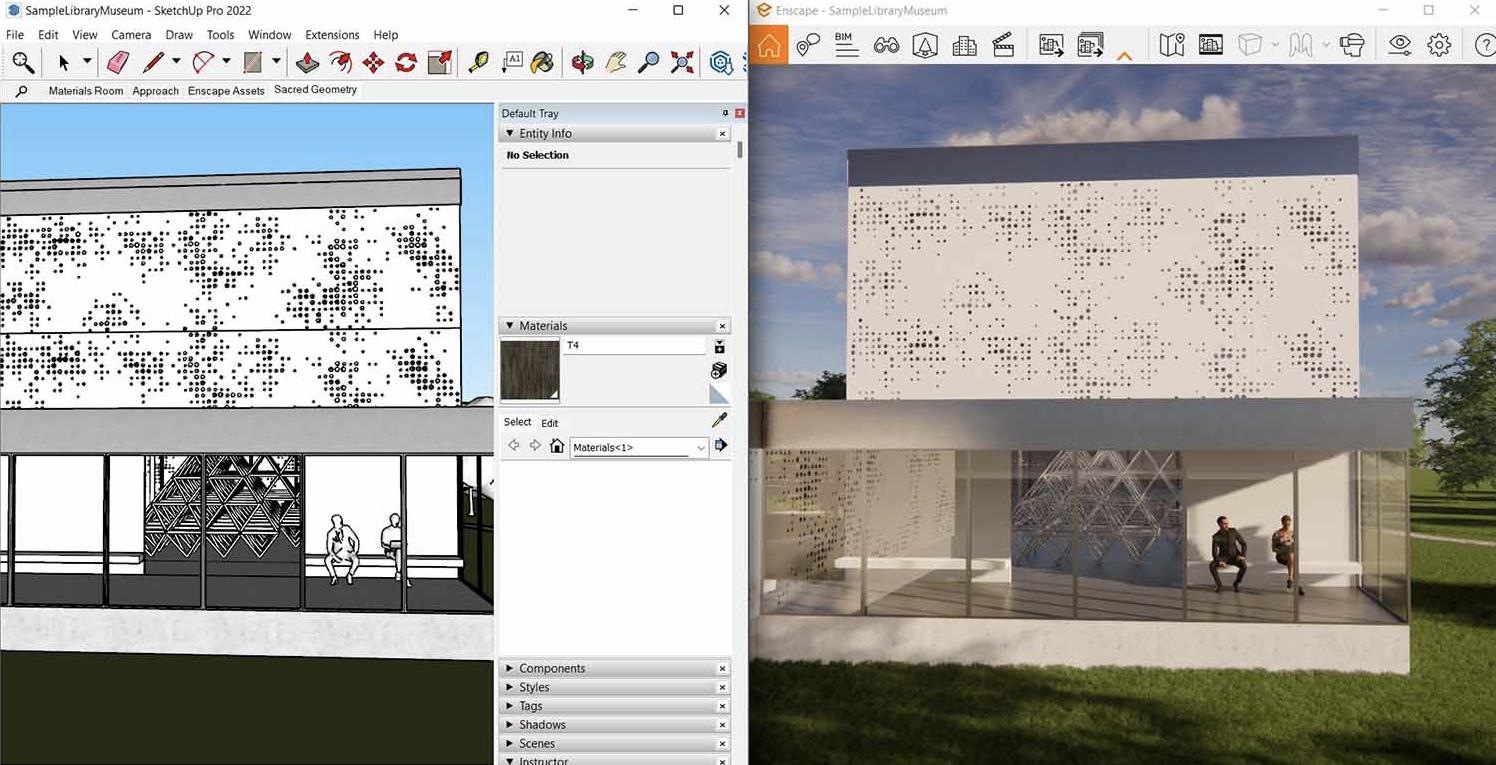
Enscape 是一款实时渲染插件,适配 SketchUp、Revit 等主流建模软件,以 “实时预览、一键出图” 的优势,成为建筑与室内设计新手的首选渲染工具。以下从准备、联动、场景设置到最终出图,完整拆解新手零基础出图全流程,简单易上手。
一、前期准备:安装与模型整理
首先完成 Enscape 安装,确保版本与建模软件(如 SketchUp 2020+)兼容,安装后重启建模软件,菜单栏会出现 Enscape 图标。模型准备是基础,需做好三点:一是检查模型完整性,确保无破面、重叠面,避免渲染时出现黑洞或闪烁;二是简化场景,隐藏辅助线、废线及无用组件,减少显卡负载;三是基础材质赋予,墙面用纯白材质,地面搭配木地板纹理,优先使用软件自带材质库,快速奠定画面基调。
二、启动联动:打开实时渲染窗口
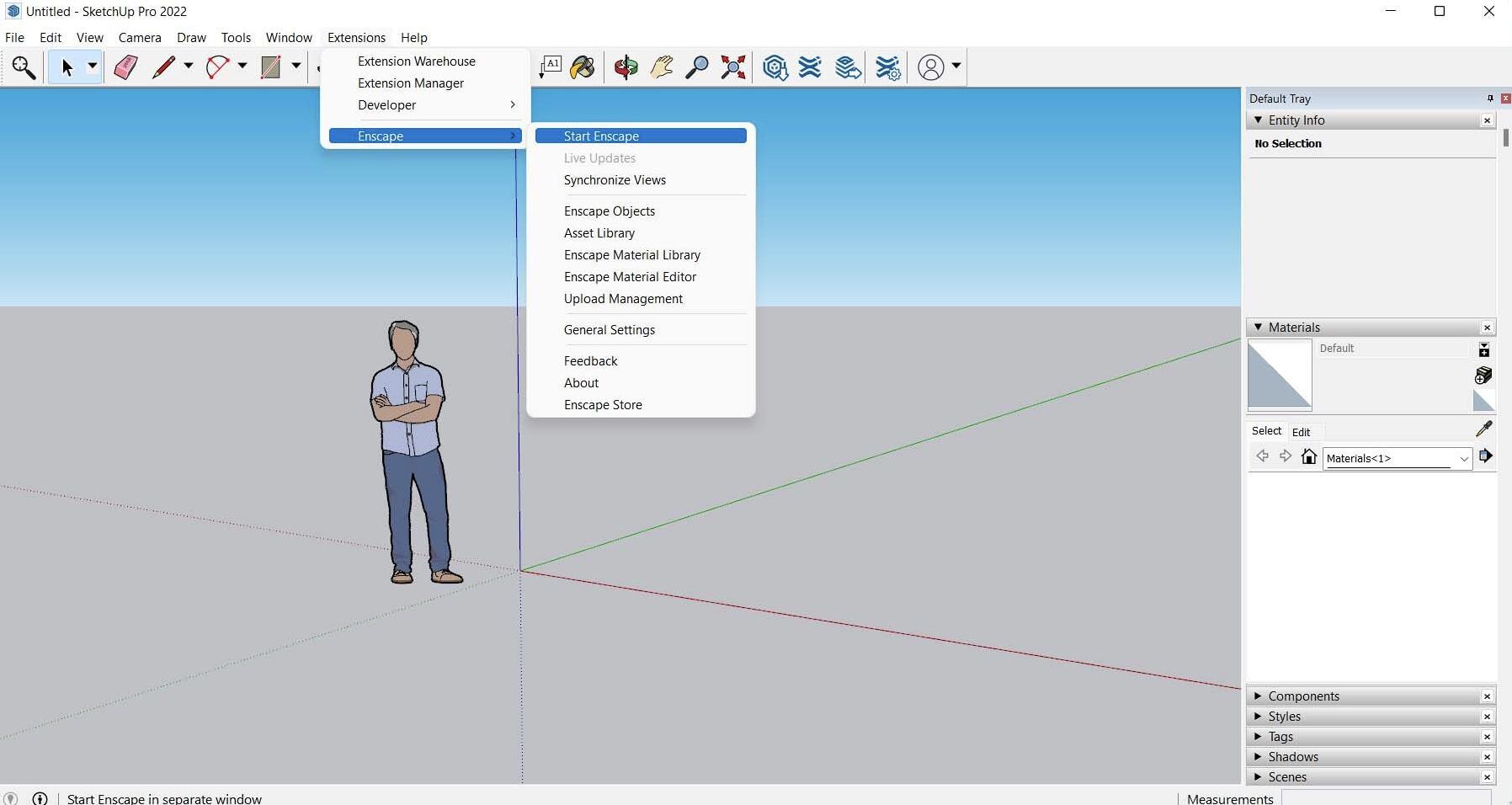
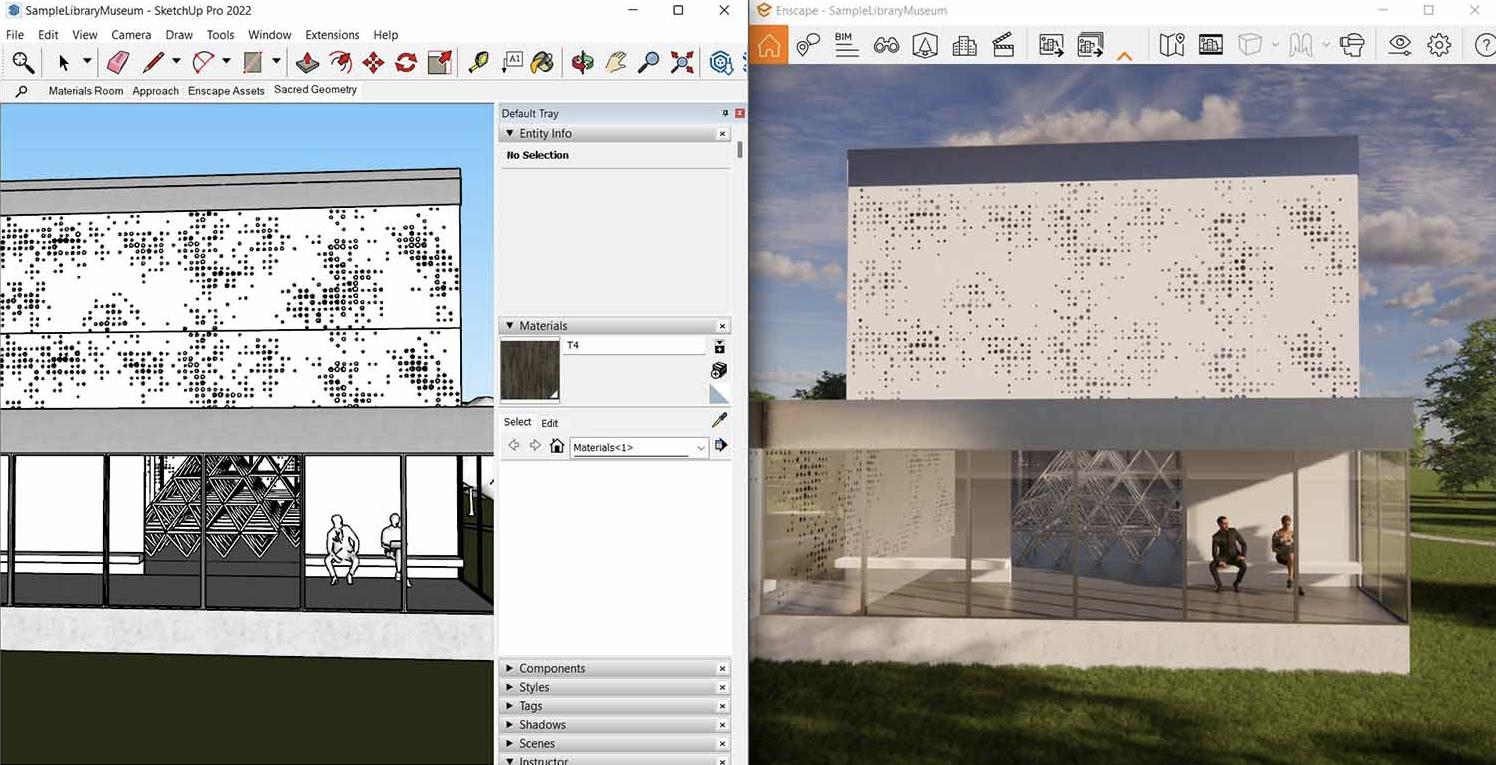
模型准备完毕后,在建模软件菜单栏点击 “扩展程序→Enscape→Start Enscape”,弹出实时渲染窗口,模型会自动同步显示。此时建模软件中对模型的修改,会实时同步到渲染窗口,实现 “所见即所得”。新手可先熟悉视角操作:按住鼠标右键环视,滚轮控制进退,双击模型快速定位,操作逻辑与游戏类似,简单易上手。
三、视觉设置:一键定风格 + 基础调参
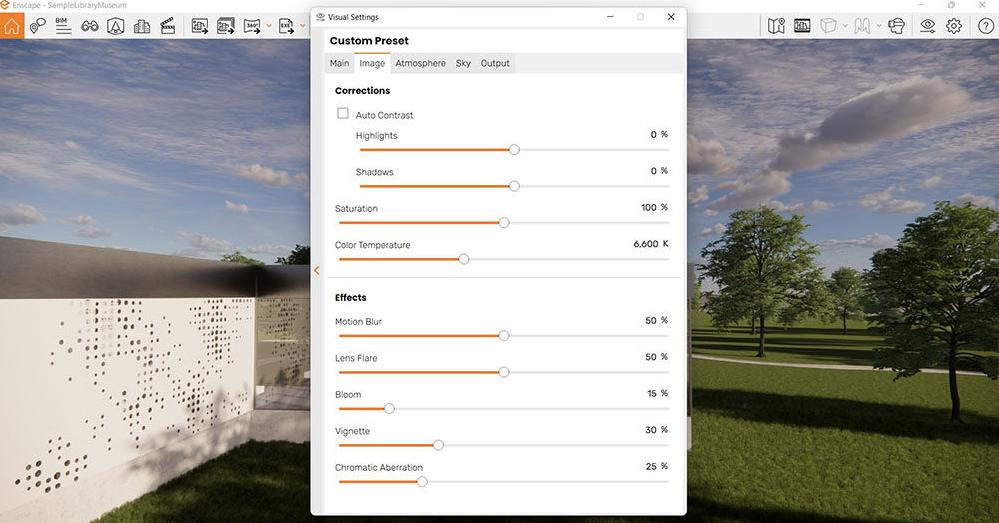
Enscape 自带成熟视觉预设,新手无需复杂调参,一键即可匹配风格。点击渲染窗口顶部 “视觉设置”(小眼睛图标),在预设面板选择 “室外阴天” 或 “室内白天”,阴天预设光影柔和、不易过曝,最适合新手。
基础参数微调只需把控 5 项:
曝光值:默认 50,画面过曝调至 40,偏暗调至 60;
渲染质量:测试选 “草稿”,正式出图切 “高”;
天空与 HDR:新手先用默认 HDR,避免强光导致阴影过曝;
材质反射:关闭 “屏幕空间反射”,减少噪点;
分辨率:测试用 720P,最终出图设为 2K。
四、场景优化:材质、资产与构图
预设加载后,细化场景提升质感。材质方面,双击渲染窗口中的模型,可快速调整颜色、纹理亮度,墙面保持干净纯白,地面纹理清晰度适中。资产补充可从 Enscape 资产库拖入简易家具、绿植,丰富场景层次,避免画面空旷。
构图是出图关键,新手优先选择 45° 斜角视角,既能展示空间结构,又能避免画面呆板;调整视角时避开穿帮死角,确保主体居中,构图简洁大气。确定后点击相机图标保存视点,方便后续重复调用。
五、灯光氛围:新手简易布光
灯光决定画面质感,新手无需复杂布光,分两种场景操作:
室外场景:依赖默认 HDR 环境光,微调亮度即可,避免添加过多光源导致画面杂乱;
室内场景:先开启日光,让光线从门窗射入,再补充 1-2 个面光提亮暗部,避免阴影死黑,灯光亮度控制在 30%-50%,防止过曝。
六、最终出图:渲染与导出
所有设置完成后,开启 “安全框” 预览渲染范围,确认构图无误后,点击渲染窗口 “截图” 按钮。在弹出的窗口中选择保存路径,设置图片格式(推荐 PNG),等待几秒即可完成渲染。若需多张效果图,可批量保存视点,一键批量渲染,大幅提升效率。
此外,本地性能不够的话,可以用渲云云渲染平台。渲云基于分布式云计算架构的云渲染,能把渲染任务拆开后并行处理,大大提高渲染效率。32 核起步的高性能云主机可以弹性扩展到 192 核,应对超大型场景和动画不在话下。