效果图渲染
 影视动画渲染
 CG MAGIC
效果图渲染平台
- 一键提交自动匹配软件插件,异常设置自动优化
- PC端、手机端双端监控,随时掌控进度
- 多种渲染模式自助选择,满足各种效率需求
- 海量福利活动,天天送不停
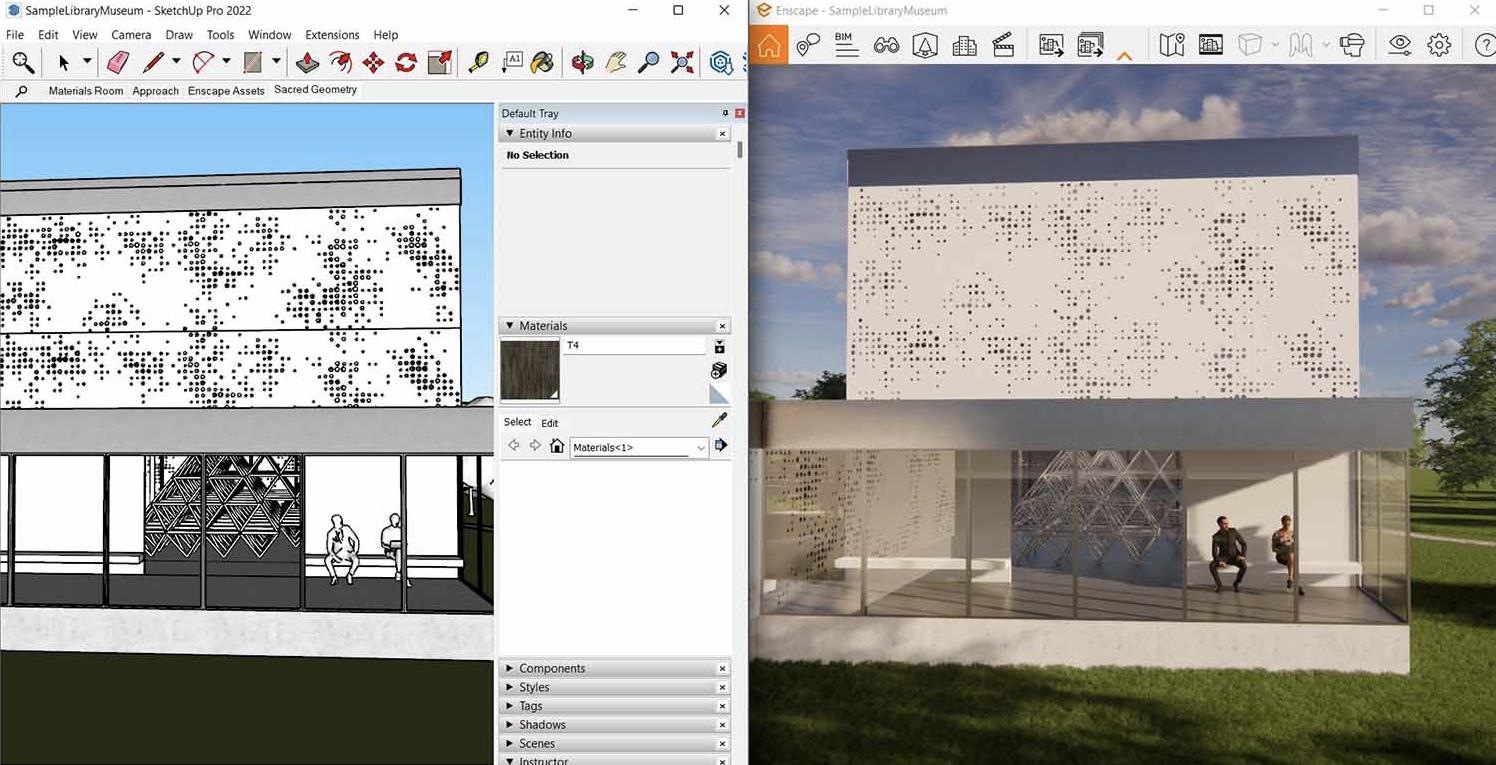
SketchUp+Enscape 联动:实时渲染灯光与出图教程
SketchUp 结合 Enscape 可实现一键实时渲染、光影即时同步、高效出图,是建筑与室内设计快速可视化的黄金组合。以下从联动启动、灯光布光、参数优化到高清出图,完整讲解实操流程,适配新手快速上手,兼顾速度与写实质感。
一、启动联动与基础设置
- 安装与启动
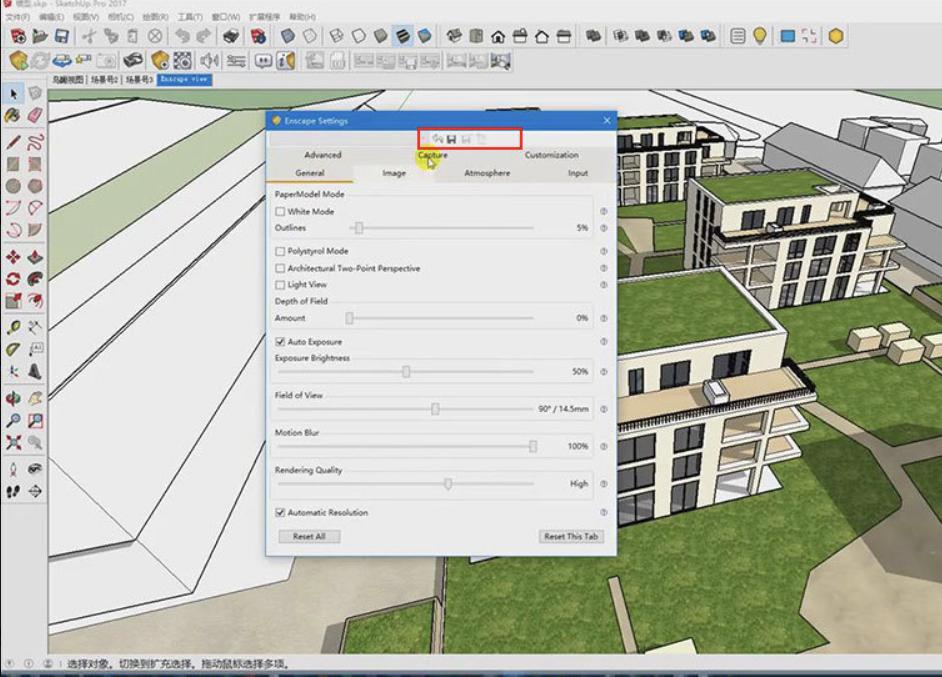
首先确保SketchUp与Enscape均安装完成且版本兼容(建议使用SketchUp 2020及以上版本,Enscape 4.0及以上版本)。安装完成后,打开SketchUp模型,在菜单栏点击「扩展程序」→「Enscape」→「Start Enscape」,即可弹出Enscape实时渲染窗口,此时SketchUp中对模型的任何修改(移动、材质调整、尺寸修改等),都会实时同步到渲染窗口,无需重复渲染,极大提升效率。
- 场景优化(必做步骤)
场景优化直接影响渲染速度与画质,避免出现卡顿、漏光等问题,具体操作如下:
- 图层清理:隐藏SketchUp中多余的辅助线、废线、空白组件,删除无用的图层,减少显卡负载,让渲染更流畅。
- 材质统一:墙面、地面、家具等同类材质统一命名,避免重复命名,便于后续在Enscape中批量调整材质参数,节省时间。
- 模型检查:确保封闭空间(如室内房间)无破面、漏缝,玻璃组件厚度正常,避免渲染时出现漏光、光影异常等问题。
二、Enscape 灯光系统:5种光源与布光逻辑
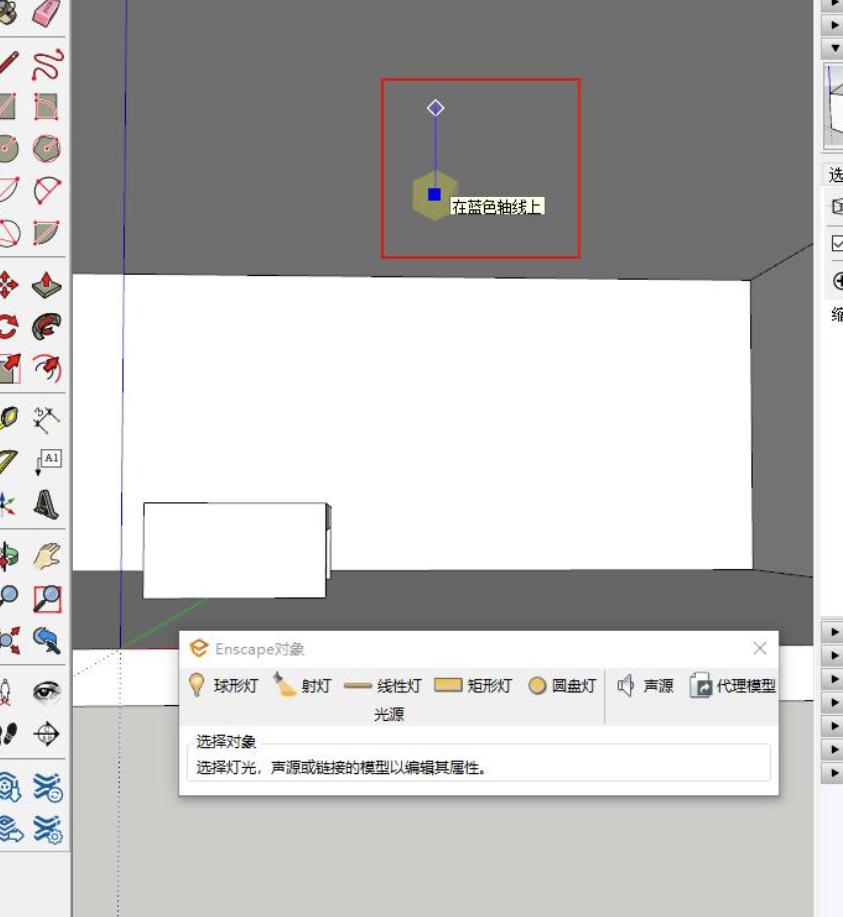
Enscape提供球形、聚光、线性、矩形、圆盘5类光源,可在Enscape工具栏的「Enscape Objects」中直接创建,布光核心遵循“自然光为主、人工光补层次”的原则,具体操作如下:
- 自然光(主光,决定整体光影基调)
打开Enscape的「Visual Settings」(视觉设置)→「Lighting」(灯光),重点调整3个参数:太阳亮度设为80–120,根据场景需求调整时间与角度,模拟清晨、正午、傍晚不同时段的光影效果;室内场景需在窗外放置矩形面光,亮度设为300–500lm,模拟天光照射,避免室内过于昏暗;同时开启HDR天空盒,提升环境反射的真实感,让材质(如金属、玻璃)的反射效果更自然。
- 人工光(辅助光,丰富光影层次)
人工光分为基础照明、重点照明、氛围光三类,按需搭配,避免灯光杂乱:
- 基础照明:吊顶区域使用线性灯或矩形灯,亮度设为200–300lm,色温调整为4000K中性白,实现室内均匀漫射,避免出现明暗死角。
- 重点照明:针对展品、台面、装饰画等需要突出的区域,使用聚光灯,光束角设为30°,搭配IES光域网,还原真实灯具的光线效果,突出物体质感。
- 氛围光:灯带、灯槽使用线性灯,亮度设为100–150lm,色温调整为3000K暖光,营造温馨氛围;电视屏幕、灯箱等自发光物体,将材质设为「Emissive」(自发光),亮度设为1000lm以上,增强场景氛围感。
避坑提醒:光源不要直接贴墙、贴顶,预留5–10mm距离,防止出现漏光、光晕异常;尽量少用点光源,优先使用面光或IES光域网,光线更柔和、更真实。
三、实时渲染参数:写实画质优化
实时渲染调试时,可先降低参数保证流畅度,出图时再拉满质量,具体参数设置如下:
- 图像基础设置(Image)
- 曝光:关闭自动曝光,手动设置为0.5–1.2,避免光影闪烁、画面过曝或过暗。
- 白平衡:根据场景调整,室内日光场景设为4500–5500K,夜景场景设为3000–3500K,还原真实色彩基调。
- 渲染质量:调试阶段设为Medium(中等),出图时切换为Ultra(超高),兼顾效率与画质。
- 光影与氛围优化
开启体积光(Volumetric Light)、软阴影、环境光遮蔽(AO),让光影更有层次、更真实;材质细化方面,木材、石材等材质添加凹凸/置换贴图,增强纹理质感,金属材质调整反射强度,玻璃材质设置折射率为1.5,还原真实物理属性。
四、高清出图:参数与完整流程
出图前做好准备工作,避免出现构图偏移、画质不佳等问题,具体流程如下:
- 出图前准备
- 视角固定:在Enscape渲染窗口中,用相机工具调整好构图,点击「Save View」保存视角,避免后续构图偏移。
- 质量拉满:将渲染质量切换为Ultra(超高),如果显卡支持,开启光线追踪(RTX),提升画面写实度。
- 输出设置(Render Settings → Output)
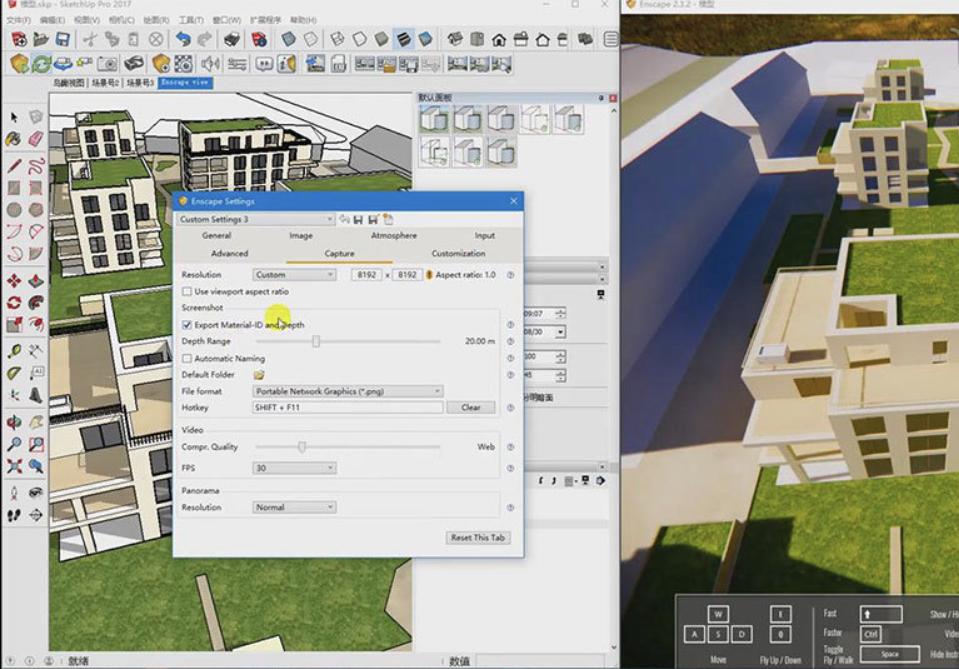
- 分辨率:常规效果图设为3000×2250(300DPI),满足打印、汇报需求;全景图设为5120×2560,适配全景展示。
- 格式选择:效果图优先选PNG/TIFF格式(带Alpha通道),便于后期抠图、调色;视频输出设为MP4格式,帧率24fps,保证画面流畅。
- 一键出图操作
- 单张出图:在Enscape窗口中按Ctrl+P(Take Screenshot),即可快速导出单张高清效果图。
- 批量出图:如果需要导出多个视角,使用「Batch Rendering」(批量渲染)功能,选择已保存的视角,一键批量导出,节省时间。
- 后期处理:导出后可在PS中轻微锐化、微调对比度,无需大幅调色,保留Enscape实时渲染的真实质感。