效果图渲染
 影视动画渲染
 CG MAGIC
效果图渲染平台
- 一键提交自动匹配软件插件,异常设置自动优化
- PC端、手机端双端监控,随时掌控进度
- 多种渲染模式自助选择,满足各种效率需求
- 海量福利活动,天天送不停
3ds Max 建筑外立面:批量复制与阵列技巧
一、基础批量复制:快速生成基础构件
基础批量复制是阵列操作的前提,适合少量、灵活的构件复制,掌握后可快速搭建外立面基础单元。
- Shift+移动复制
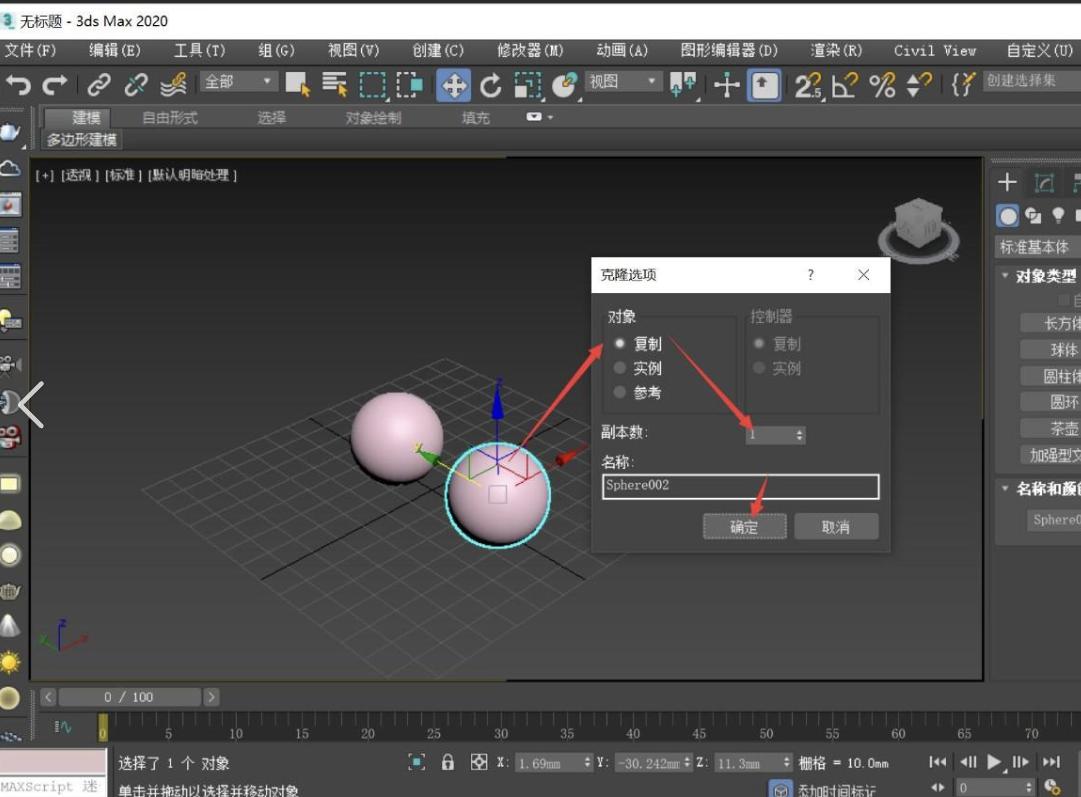
选中单个构件(如窗户、立柱),按住 Shift 键拖动坐标轴,松开后弹出复制选项,选择“复制/实例/参考”,输入复制数量即可生成线性排列构件。 实例复制 最适合外立面——修改原始构件时,所有实例同步更新,后期调整更高效。
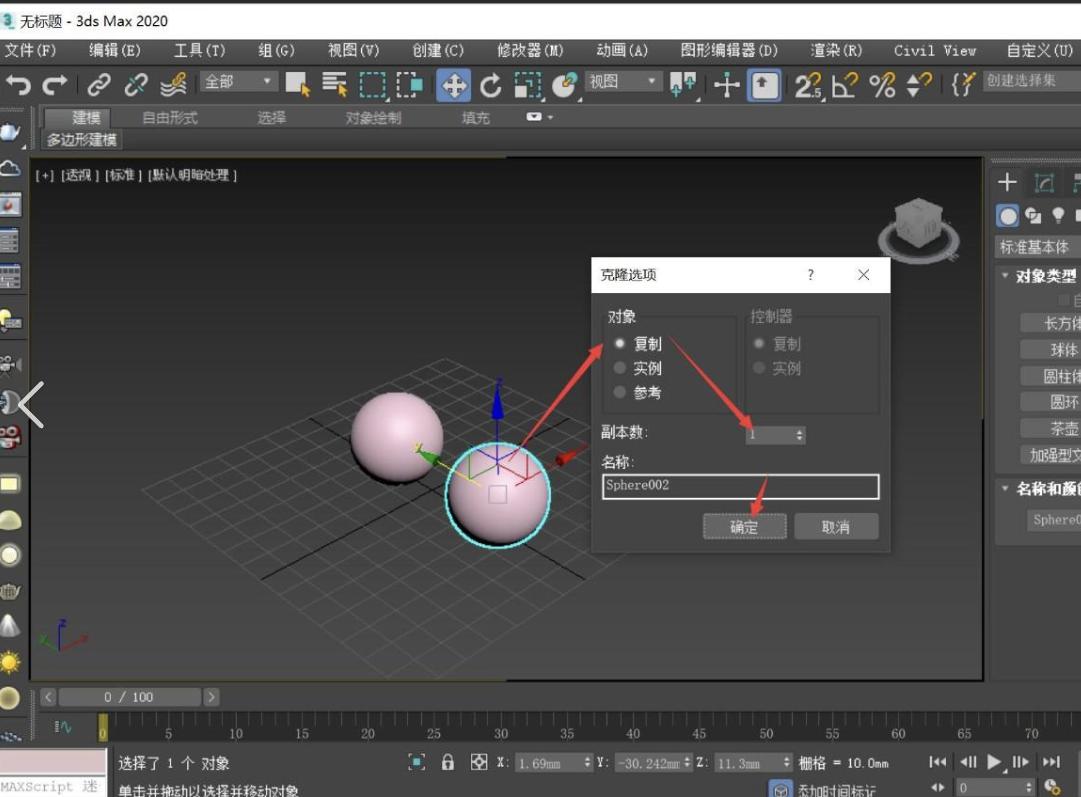
- 批量选择与复制
先框选或按名称选择多个同类构件,再用 Shift+移动 批量复制,适合快速复制整排、整组外立面单元,避免逐个操作。
- 镜像复制
针对对称外立面(如左右对称的窗户、装饰),选中构件后点击“镜像”工具,设置镜像轴(X/Y轴)与偏移距离,一键生成对称构件,无需重复建模。
二、核心阵列命令:精准创建规律化外立面
阵列(Array)是批量复制的进阶工具,支持1D/2D/3D阵列,完美适配建筑外立面的线性、面状重复布局。打开方式:菜单栏“工具-阵列”、快捷键 Alt+A ,或调出“附加”工具栏点击阵列按钮。
- 1D线性阵列(适配横向/竖向单排构件)
适合外立面横向窗户、竖向立柱、水平装饰线条等单方向排列。
- 操作 :选中原始构件,打开阵列面板;在“阵列变换”中设置“移动”参数(如X轴填1200mm,即构件间距);“阵列维度”选1D,输入数量(如20,含原始构件);对象类型选“实例”,点击预览确认后确定。
- 示例 :创建20个间距1200mm的横向窗户,1D阵列可一次性生成,无需逐个拖动。
- 2D矩形阵列(适配整面墙构件布局)
适合外立面整面墙的窗户矩阵、装饰网格,同时控制横向与竖向排列。
- 操作 :在1D阵列基础上,勾选“2D”,设置第二维度(如Y轴)的移动偏移(竖向间距)与数量;可同时调整“增量行偏移”,让阵列形成错落布局,适配复杂外立面设计。
- 示例 :创建10列×8行的窗户矩阵,横向间距1500mm、竖向间距3000mm,2D阵列一键完成,效率远超手动复制。
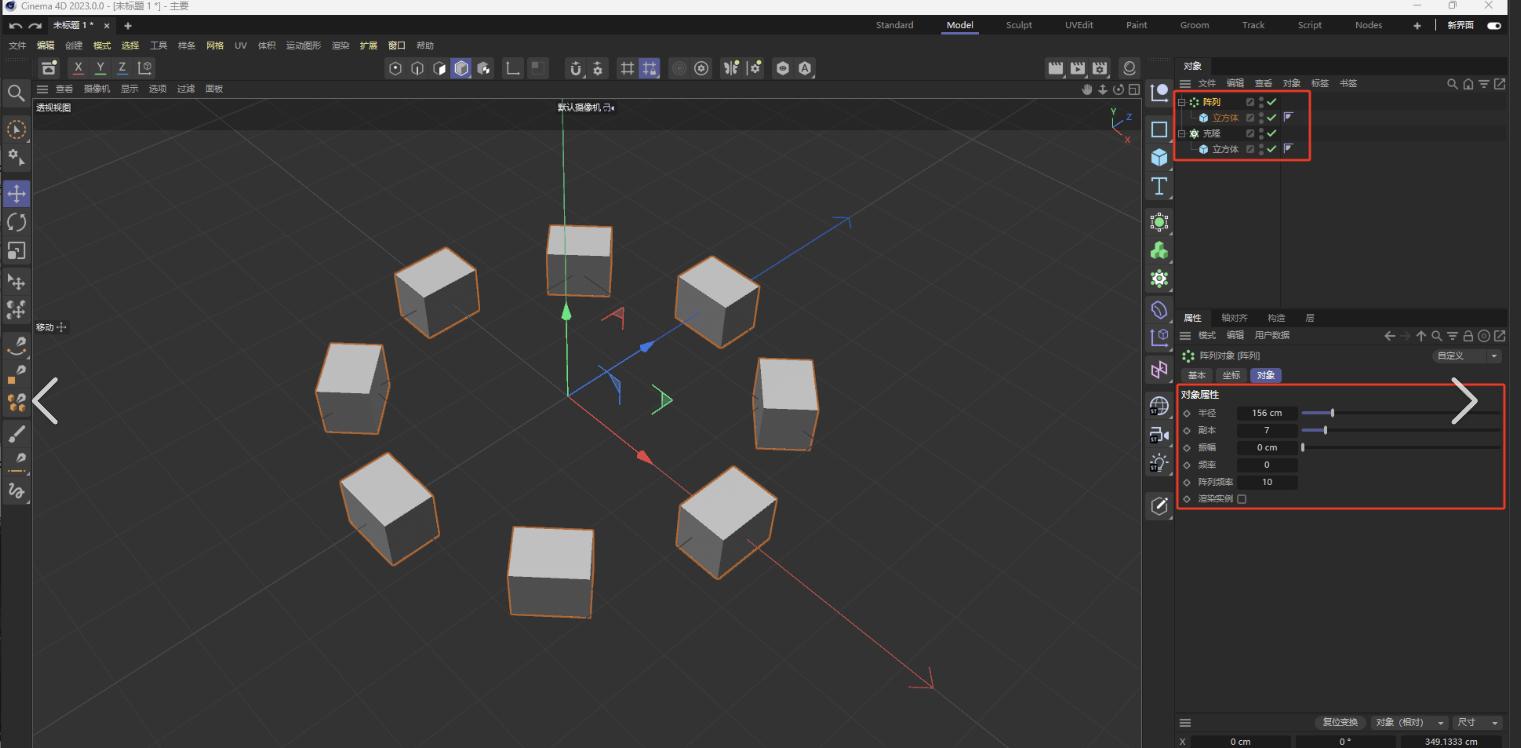
- 环形阵列(适配弧形/圆形外立面)
适合弧形建筑外立面、圆形建筑的环形构件排列。
- 操作 :选中构件,在阵列面板“阵列变换”中选“旋转”,设置Z轴旋转角度(如360°÷数量);阵列维度选1D,输入总数量;调整“旋转中心”(可移动构件轴点),确保环形排列精准贴合弧形外立面。
三、路径阵列:适配异形外立面曲线布局
针对波浪形、弧形等异形外立面,路径阵列可让构件沿自定义曲线排列,解决常规阵列无法适配的复杂造型。
- 间隔工具(Shift+I)
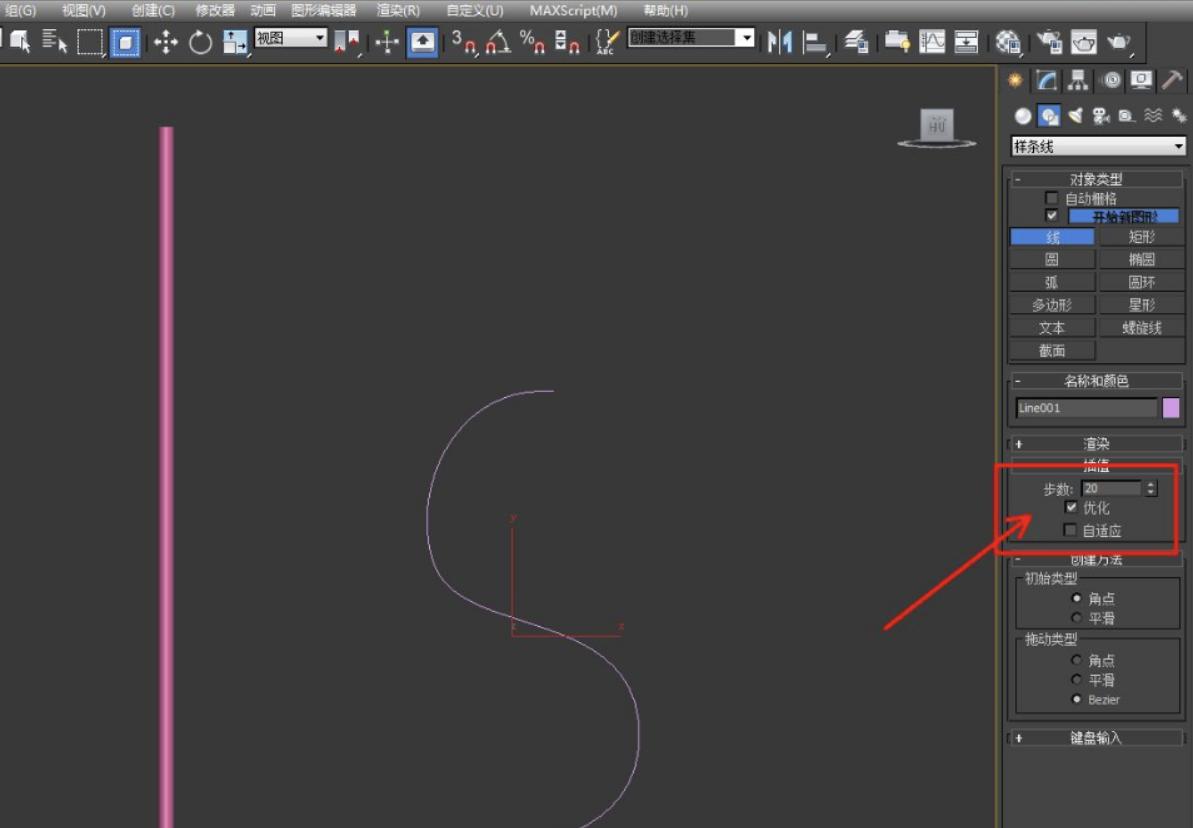
先绘制外立面曲线(样条线),选中构件后按 Shift+I 打开间隔工具;点击“拾取路径”选择曲线,设置“计数”(构件数量)或“间距”,勾选“跟随”让构件方向贴合曲线走势,适合弧形栏杆、波浪形装饰条。
- 路径变形修改器
将构件绑定到路径曲线,通过“百分比”参数控制构件沿路径分布,可调整旋转、缩放参数,适配更复杂的异形外立面布局,后期修改曲线即可同步更新构件排列。
四、实战优化:提升建模效率
- 轴点校准:阵列前务必校准构件轴点(如窗户轴点移至左下角),避免阵列后构件错位,确保排列精准。
- 实例优先:外立面构件统一用“实例”复制,后期修改原始模型(如调整窗户尺寸、材质),所有实例同步更新,减少重复操作。
- 预览检查:阵列时开启“预览”,实时查看排列效果,调整间距、数量后再确定,避免错误后重新操作。
- 分组管理:将同类型阵列构件成组(Group),方便整体移动、隐藏或渲染,提升场景管理效率。
掌握以上批量复制与阵列技巧,可快速完成建筑外立面重复构件的精准创建,从简单线性排列到复杂异形布局,大幅缩短建模周期,同时保证外立面造型的规整与美观。
此外,本地性能不够的话,可以用渲云云渲染平台。渲云基于分布式云计算架构的云渲染,能把渲染任务拆开后并行处理,大大提高渲染效率。32 核起步的高性能云主机可以弹性扩展到 192 核,应对超大型场景和动画不在话下。