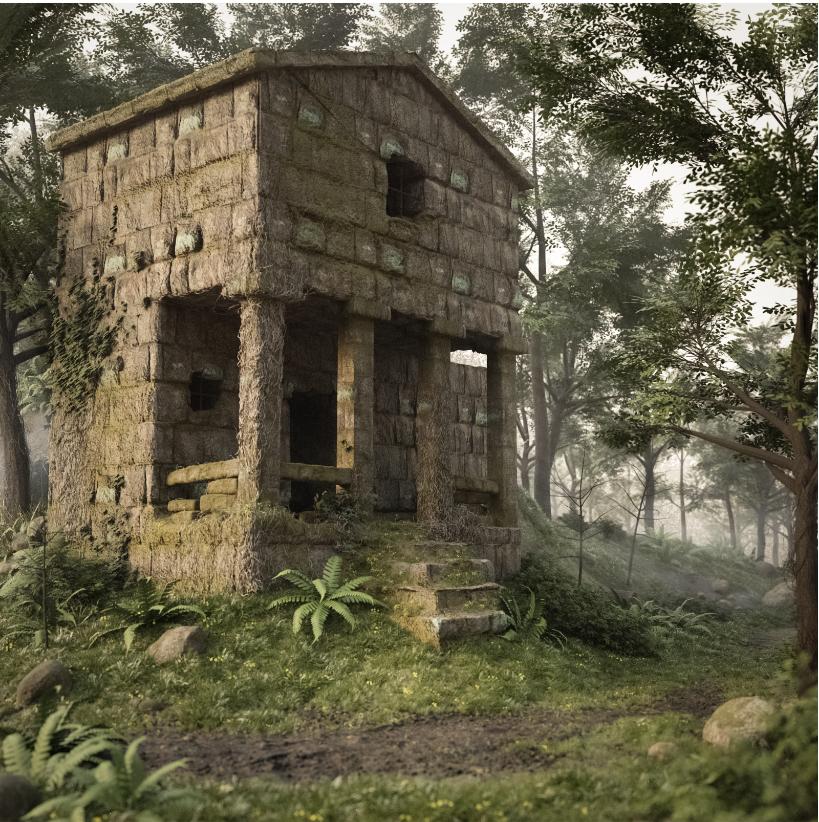
效果图渲染
 影视动画渲染
 CG MAGIC
效果图渲染平台
- 一键提交自动匹配软件插件,异常设置自动优化
- PC端、手机端双端监控,随时掌控进度
- 多种渲染模式自助选择,满足各种效率需求
- 海量福利活动,天天送不停
渲染图后期:PS 快速修图、调色与合成
在三维渲染工作流中,后期处理是提升画面质感、氛围与商业表现力的关键环节。Photoshop 凭借强大的图层、调色与合成能力,成为渲染师最常用的后期工具。掌握一套标准化、高效率的 PS 修图流程,可在短时间内大幅提升渲染图完成度,适用于产品表现、建筑可视化、影视静帧等多种场景。
一、前期准备:分层渲染与素材导入
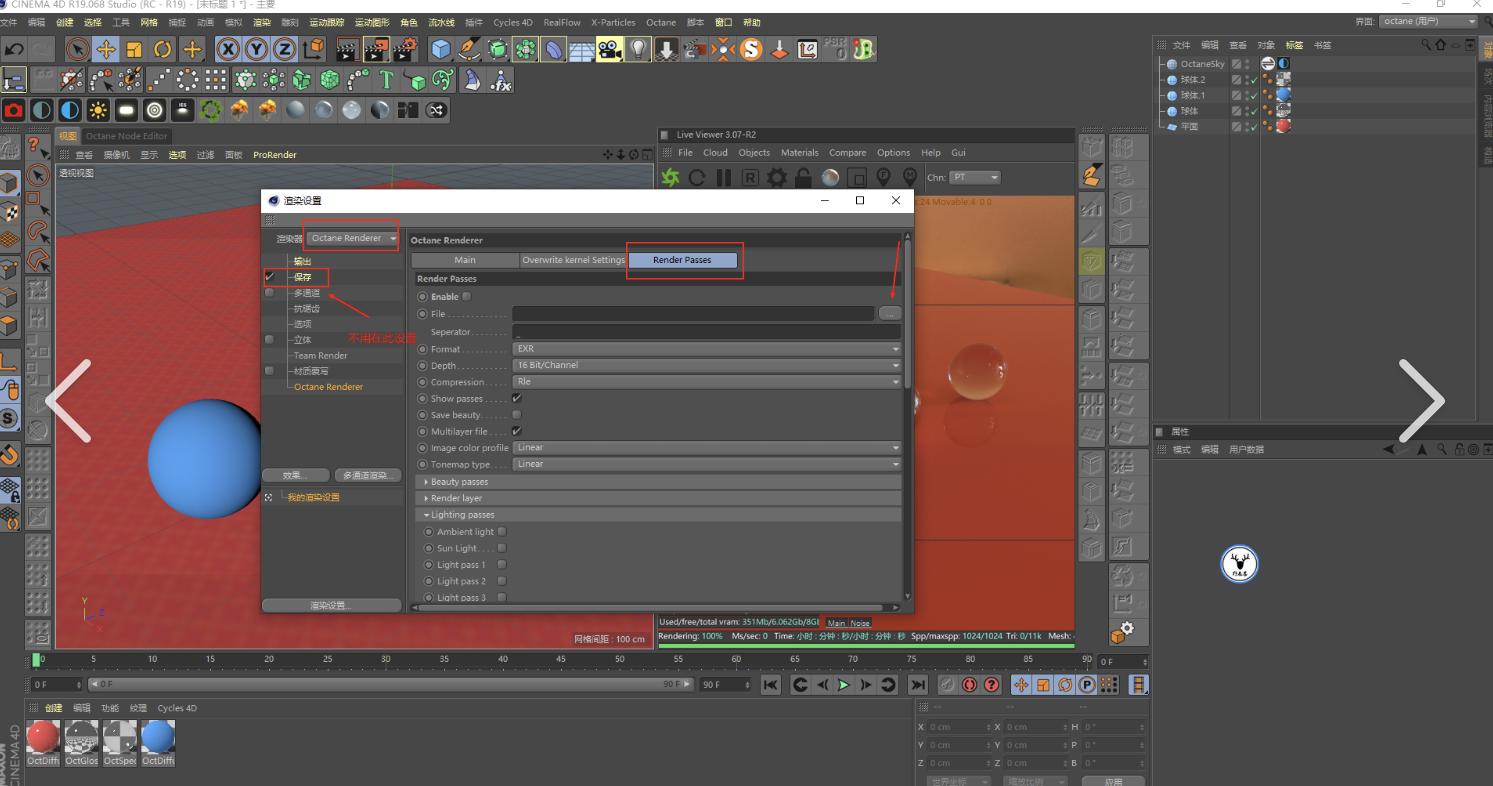
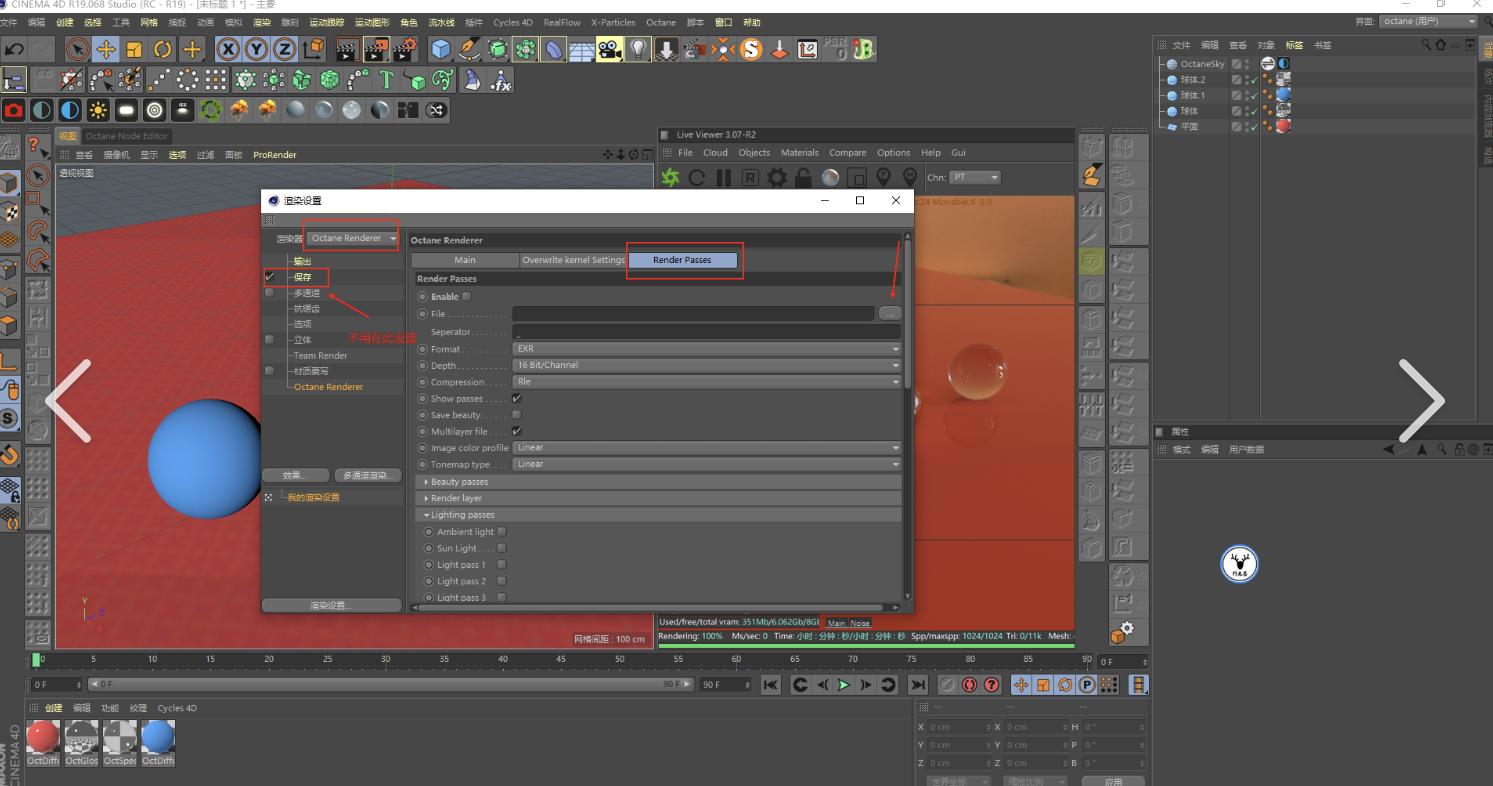
高效后期的前提是合理的分层输出。渲染前应在渲染器中设置分层通道,包括:基础颜色层、反射层、折射层、阴影层、高光层、AO 层、ZDepth 深度层等。分层渲染能让后续调整互不干扰,避免整体调色破坏局部细节。
将渲染序列导入 PS 后,按图层顺序堆叠,关闭多余通道,仅保留主色层作为基础。建议将所有图层转为智能对象,方便后续非破坏性编辑,即使反复调整也不会损失画质。
二、快速修图:瑕疵修复与基础优化
渲染图常存在噪点、锯齿、黑斑或局部曝光异常,快速修图可解决这些基础问题:
降噪与锐化
使用「滤镜 —Camera Raw 滤镜」,降低明亮度噪点与彩色噪点,同时适当提升纹理与锐化,让模型边缘更清晰,避免画面模糊。针对大面积平滑材质(如塑料、车漆),可轻微应用表面模糊,保留细节同时减少颗粒感。
瑕疵修补
使用修补工具、仿制图章修复渲染错误、模型破面或杂点。对于产品渲染,重点处理边缘锯齿与接缝处,保证画面干净整洁。
明暗统一
通过曲线或色阶压暗过曝区域、提亮死黑部分,让画面光比更合理。配合图层蒙版,只对局部高光或暗部调整,不影响整体光影结构。
三、核心调色:统一色调与氛围营造
调色是渲染后期的灵魂,目标是统一画面色彩、强化光影情绪。常用流程如下:
白平衡校正
在 Camera Raw 中调整色温与色调,避免画面偏冷或偏暖。产品渲染偏向中性色,建筑与场景可根据氛围偏向暖黄或冷蓝。
光影层次强化
添加曲线调整层,建立 S 形曲线提升对比度;利用减淡加深工具,手动强化亮部高光与暗部阴影,让体积感更强。AO 层可叠加为正片叠底,控制不透明度,增强模型交接处的细节。
色彩分级
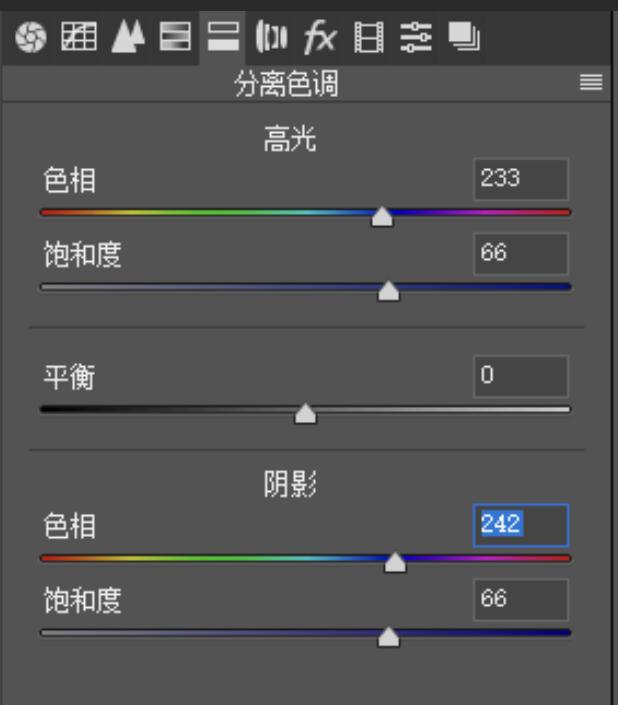
使用「色彩平衡」分别对阴影、中间调、高光赋予不同色调。例如暗部偏蓝、高光偏暖,形成对比色氛围;或整体统一为低饱和莫兰迪色调,提升高级感。
统一饱和度
用自然饱和度工具提升画面鲜艳度,避免过度饱和导致刺眼。对局部跳色区域,用色相 / 饱和度配合蒙版单独降低,保证色彩协调。
四、高效合成:环境与氛围叠加
合成能让渲染图脱离虚拟感,更贴近真实场景:
背景替换
将渲染主体抠出,替换为实景背景或渐变背景。使用对象选择工具快速抠图,配合调整边缘优化毛发、透明材质轮廓。
景深与氛围
导入 ZDepth 层,应用镜头模糊滤镜,根据深度信息模拟真实景深,突出主体。可添加光晕、光效素材,用滤色或颜色减淡模式叠加,增强体积光氛围。
质感增强
针对材质添加细微纹理、划痕或污渍,让产品更真实。利用叠加、柔光图层模式,控制不透明度,避免效果过于生硬。
五、最终输出:细节统一与格式规范
完成调色合成后,统一检查画面:锐度是否合适、色彩是否一致、光影是否自然。使用「色相 / 饱和度」整体微调,最后保存为 PNG、JPG 或 TIFF 格式。商业输出建议保留分层 PSD 文件,方便后续修改。
此外,本地性能不够的话,可以用渲云云渲染平台。渲云基于分布式云计算架构的云渲染,能把渲染任务拆开后并行处理,大大提高渲染效率。32 核起步的高性能云主机可以弹性扩展到 192 核,应对超大型场景和动画不在话下。