效果图渲染
 影视动画渲染
 CG MAGIC
效果图渲染平台
- 一键提交自动匹配软件插件,异常设置自动优化
- PC端、手机端双端监控,随时掌控进度
- 多种渲染模式自助选择,满足各种效率需求
- 海量福利活动,天天送不停
SketchUp场景与页面:快速出图与演示动画制作
在建筑、室内、景观等设计领域,SketchUp凭借轻量化建模、直观操作的优势,成为快速可视化表达的首选工具。其中场景(页面)功能是提升出图效率、打造流畅演示动画的核心抓手,既能一键保存多视角、多样式的设计画面,实现批量快速出图,又能串联场景生成顺滑动画,完美适配方案汇报、成果展示等场景。掌握场景与页面的用法,能彻底摆脱重复调视角、反复导出的繁琐,让设计表达更高效、更专业。
一、场景(页面)核心逻辑:设计画面的“记忆库”
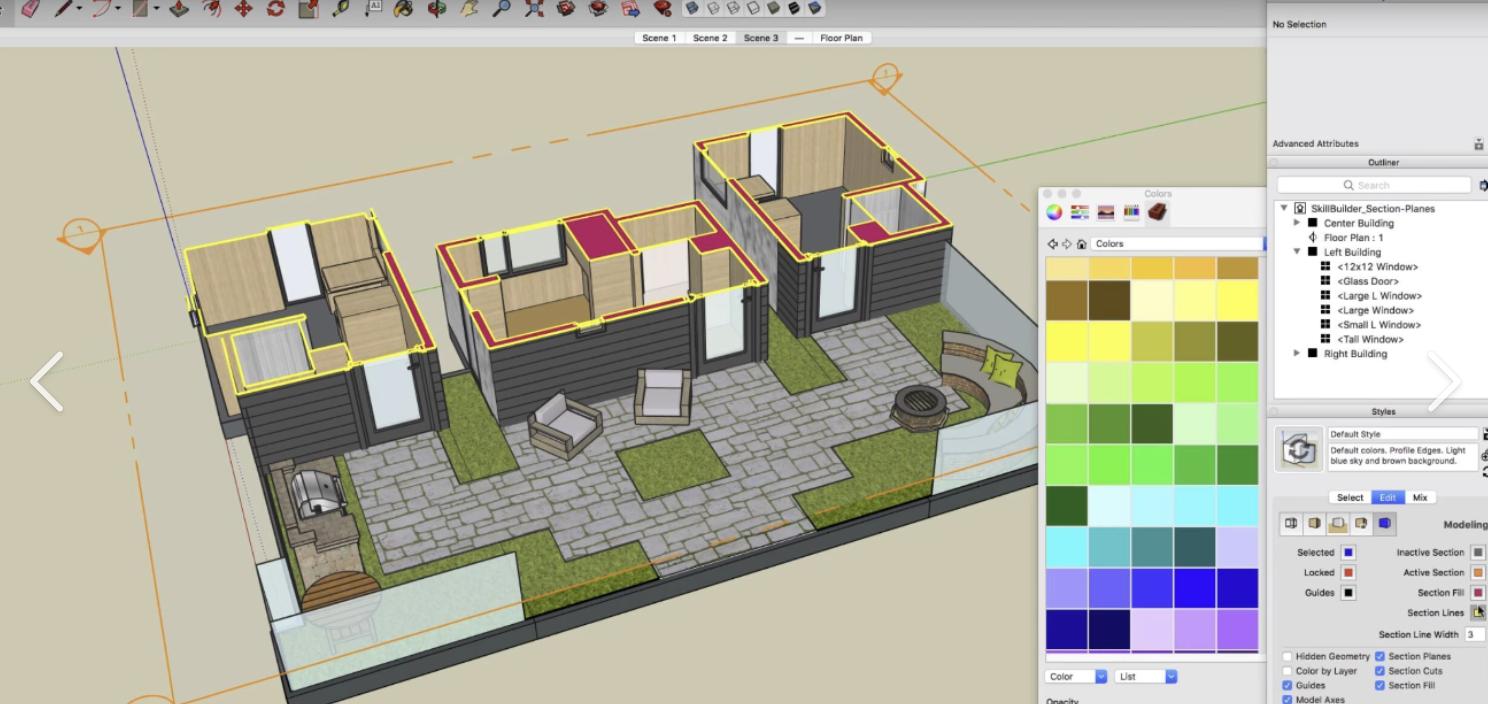
SketchUp的场景(旧版称页面),本质是保存模型当前视角、显示样式、阴影、图层可见性、剖面等状态的快照。每新建一个场景,软件就会自动记录当前所有显示设置,后续点击对应场景标签,即可瞬间还原画面,无需重复调整参数。
打开场景面板的路径:窗口→场景,面板内可实现新增、删除、重命名、排序场景等操作,建议按设计展示逻辑命名场景(如“鸟瞰全景”“室内客厅”“细节特写”),方便后续管理和调用。建模初期就规划场景布局,能大幅减少后期返工,是高效出图的前提。
二、快速出图实操:场景+导出,零门槛高清出图
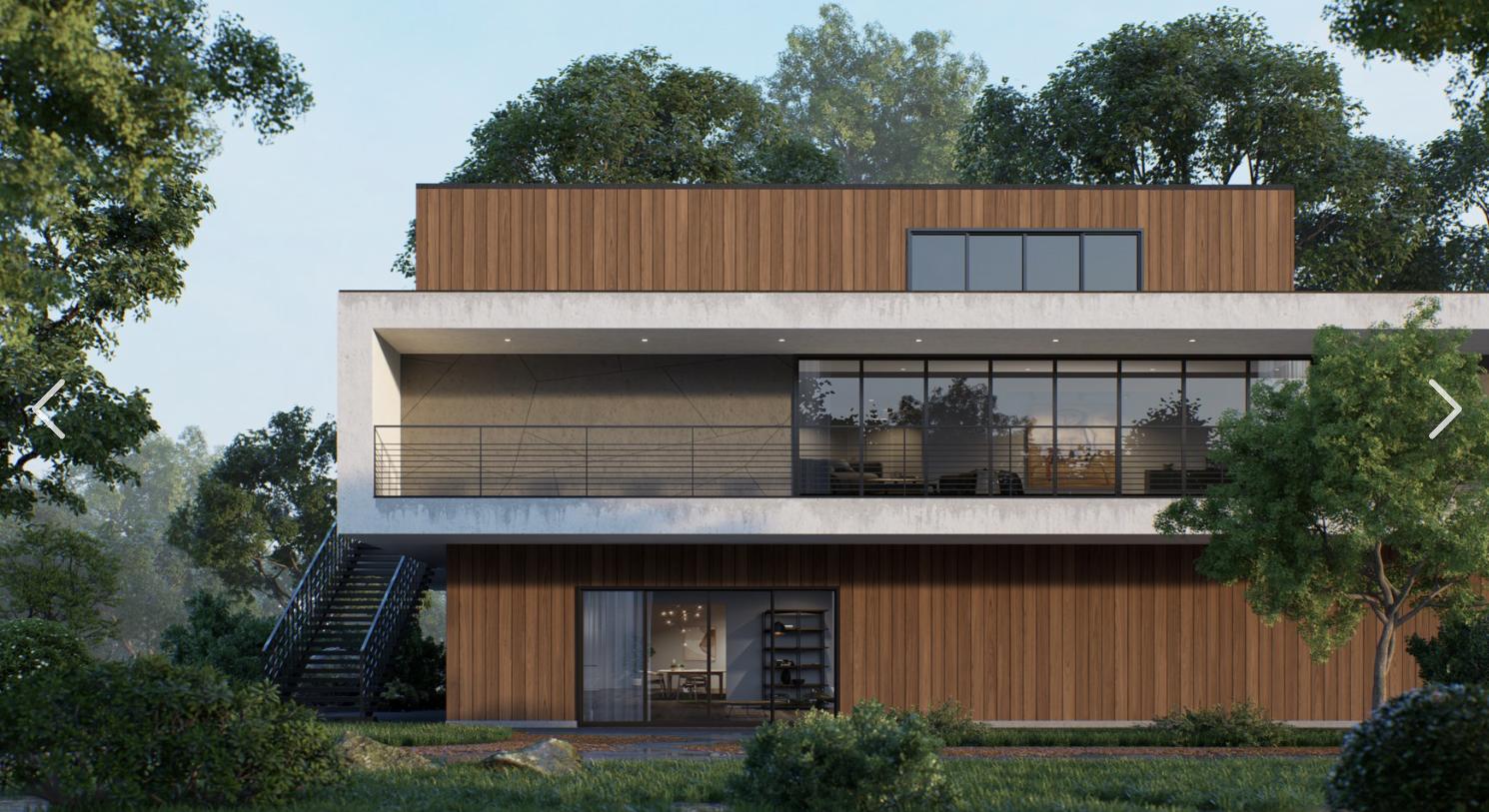
依托场景功能,可实现多视角、多风格图纸一键导出,告别单张调试的低效模式,具体分为三步:
- 场景精细化设置,奠定出图基础
- 视角锁定:用相机工具调整到理想视角(平视、鸟瞰、细节特写等),避免透视畸变;室内设计建议开启两点透视,保证线条规整;室外场景可微调视野角度,突出设计主体。
- 样式优化:根据出图需求切换显示样式,方案草图用“消隐线”“单色”模式,清晰展现结构;效果图用“带纹理着色”模式,还原材质质感;关闭多余边线、阴影,避免画面杂乱。
- 分层管控:通过图层控制构件可见性,比如导出建筑平面图时隐藏家具、配饰;导出室内效果图时显示软装,每个场景对应一套图层状态,确保出图精准。
- 新增场景:每完成一个视角和样式的调试,点击场景面板“添加场景”,保存当前状态;批量创建场景后,可拖动标签调整顺序,贴合汇报逻辑。
- 批量导出高清图纸,提速出图效率
设置完成后,无需逐个场景导出,通过批量导出功能即可完成:
- 路径:文件→导出→图形→批量导出场景,选择导出格式(JPG、PNG、PDF优先),设置分辨率(常规展示300DPI,高清印刷600DPI)。
- 参数优化:勾选“抗锯齿”提升画面清晰度,背景选择透明或纯色,避免多余杂色;导出PDF可直接用于施工图、方案册排版,无需二次修图。
- 快捷技巧:针对白模快速出图,可直接用“消隐模式”导出线稿,搭配PS简单填色,3分钟即可完成一套方案草图,适配紧急汇报需求。
- 出图避坑小贴士
建模时清理冗余组件、材质,减小文件体积,避免导出卡顿;复杂模型可先隐藏背面、虚化次要构件,保证出图速度;场景命名统一规范,方便后期图纸归档和查找。
三、演示动画制作:串联场景,打造沉浸式方案展示
SketchUp动画无需复杂插件,依托场景切换即可生成,适合方案汇报、项目漫游、设计拆解等场景,操作简单且效果流畅,核心是场景排序+过渡设置+导出渲染。
- 动画场景规划:设计漫游路径
按展示逻辑搭建场景序列,比如室外项目:场地鸟瞰→建筑外观→入口特写→室内空间→细节节点;室内项目:玄关→客厅→餐厅→卧室→厨卫。每个场景视角过渡自然,避免大幅度跳转,保证动画流畅度。
- 动画参数设置:把控节奏与质感
- 开启场景过渡:右键场景面板,勾选“启用场景过渡”,让视角切换更顺滑,而非生硬跳转。
- 调整时长参数:路径:视图→动画→设置,场景暂停时间(单画面停留)建议2-3秒,突出设计重点;场景转换时间建议1-2秒,节奏适中不拖沓。
- 优化显示效果:动画播放前开启阴影、纹理,关闭多余辅助线;复杂模型可降低纹理精度,避免播放卡顿。
- 预览与导出动画
- 预览:点击视图→动画→播放,检查视角过渡、画面清晰度、节奏快慢,微调场景顺序和时长,直到达到理想效果。
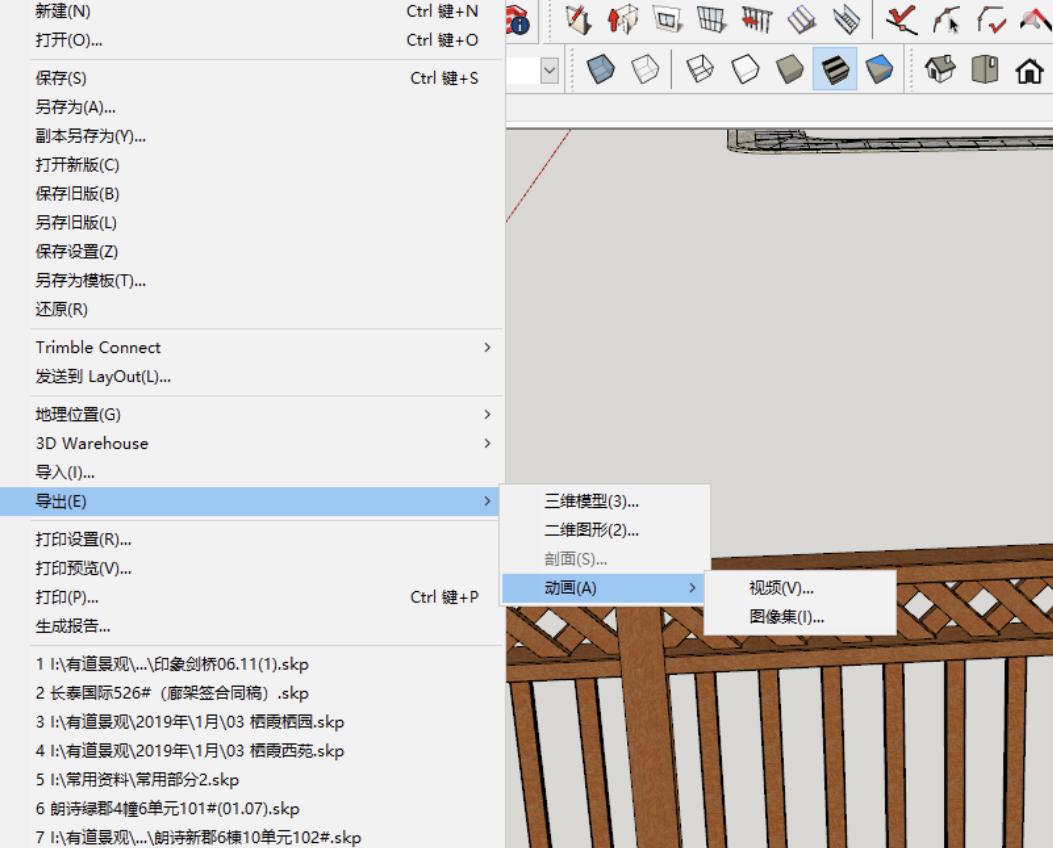
- 导出:路径:文件→导出→动画→视频,选择MP4格式(兼容性最强),设置分辨率(1080P足够日常汇报,4K适配大屏展示),帧速率选择24-30fps,保证画面流畅。
四、进阶技巧:场景+插件,效率再升级
日常工作中,搭配简易插件可进一步提升出图和动画效率:用SUAPP插件批量重命名场景、一键清理冗余场景;用Animator插件自定义相机路径,实现更丝滑的漫游动画;用渲染插件(如Enscape)联动场景,实时渲染高清动画,兼顾速度与质感。
此外,本地性能不够的话,可以用渲云云渲染平台。渲云基于分布式云计算架构的云渲染,能把渲染任务拆开后并行处理,大大提高渲染效率。32 核起步的高性能云主机可以弹性扩展到 192 核,应对超大型场景和动画不在话下。