效果图渲染
 影视动画渲染
 CG MAGIC
效果图渲染平台
- 一键提交自动匹配软件插件,异常设置自动优化
- PC端、手机端双端监控,随时掌控进度
- 多种渲染模式自助选择,满足各种效率需求
- 海量福利活动,天天送不停
SketchUp小技巧:模型单位统一与尺寸标注
在SketchUp建模全流程中,模型单位混乱和尺寸标注不规范是新手最易忽视的“隐形坑”。这些问题看似细小,却可能导致模型比例失衡、构件错位,甚至影响后续出图与方案沟通的准确性。其实,只要掌握单位统一的核心逻辑和尺寸标注的规范方法,就能轻松避开这些问题,让模型更精准、方案呈现更专业。
首当其冲的避坑重点是模型单位统一。很多新手建模前不做单位设置,或中途随意切换单位(比如从毫米改成米),导致构件尺寸出现数量级偏差——原本计划2.8米高的墙体,因单位混淆变成2.8毫米的薄片,后续修改需全盘返工。避坑技巧:建模前务必完成单位预设,通过“窗口→模型信息→单位”进入设置界面,根据项目类型选择对应单位:建筑、室内建模优先选“毫米”(精准度更高)或“米”,家具建模常用“毫米”,景观建模可选用“米”。设置后勾选“显示单位格式”,确保建模时能实时看到尺寸数值;若需导入外部模型,先在临时场景中检查其单位,通过“编辑→粘贴到当前位置”前统一单位,避免导入后尺寸错乱。此外,多人协作时需提前约定单位标准,避免因个人设置差异导致模型拼接失败。
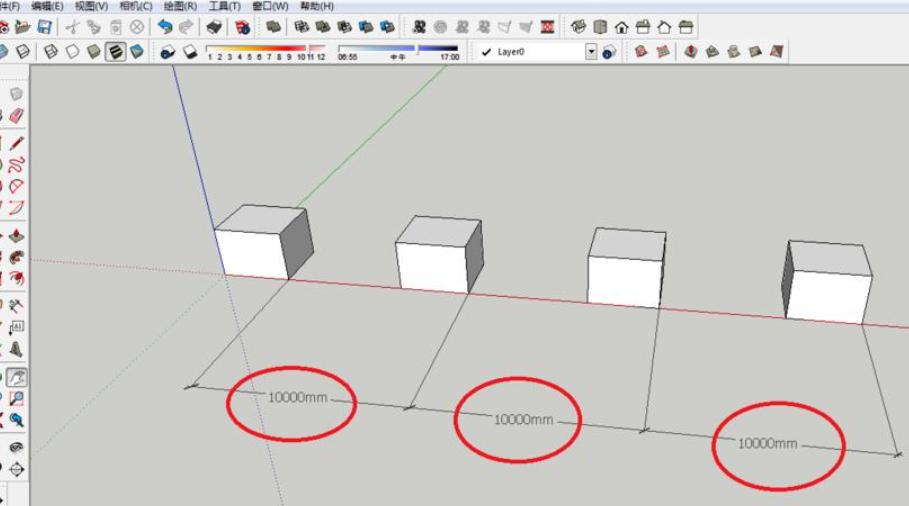
第二个高频坑点是尺寸标注不规范,具体表现为标注类型混用、位置杂乱、精度冗余等问题。比如用长度标注测量弧形构件,或标注线遮挡模型关键结构,导致他人查看时难以快速获取有效信息。避坑核心是“分类标注+规范排版”:首先明确标注类型,线性标注用于水平、垂直方向的线性尺寸(如墙体长度、窗户宽度),半径标注用于弧形构件(如圆形吊顶、弧形窗),角度标注用于倾斜构件(如坡屋顶角度、楼梯坡度),不同类型标注需选用对应工具,不可混用。其次注意标注位置,线性标注应平行于被标注构件,距离边缘5-10mm;多个连续标注需对齐排列,间距保持3-5mm,避免重叠;复杂节点处可拆分标注,或用引线标注,确保可读性。同时,标注精度要适配项目需求,建筑建模保留整数即可,家具建模可保留1位小数,无需过度追求高精度,避免标注数值冗长。
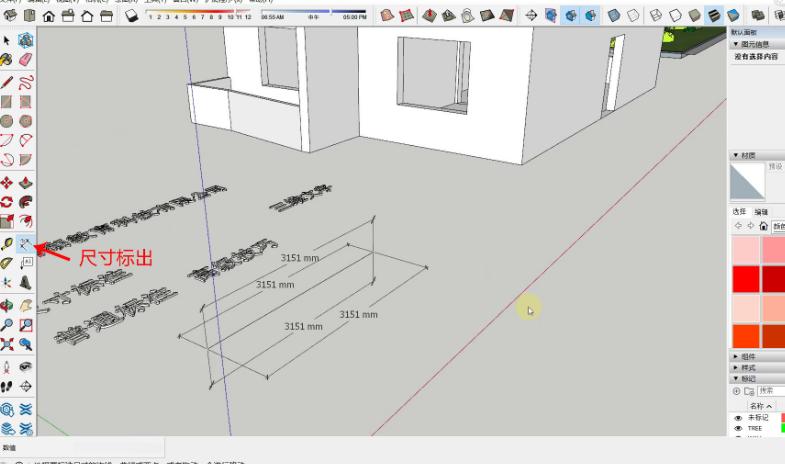
还有两个易被忽视的细节坑点需要规避。一是标注时未锁定标注对象,导致后续编辑模型时标注线错位。避坑技巧:标注完成后,可将标注线选中创建群组,或开启“标注锁定”功能(右键标注线选择“锁定”),避免误操作导致标注偏移。二是导入CAD图纸后单位不匹配,引发建模偏差。避坑技巧:导入CAD前,先在CAD软件中确认图纸单位,导入SketchUp后通过“缩放工具”按比例校准——比如CAD图纸单位为米,SketchUp为毫米,选中导入的图纸后输入“1000”并回车,即可完成比例换算。
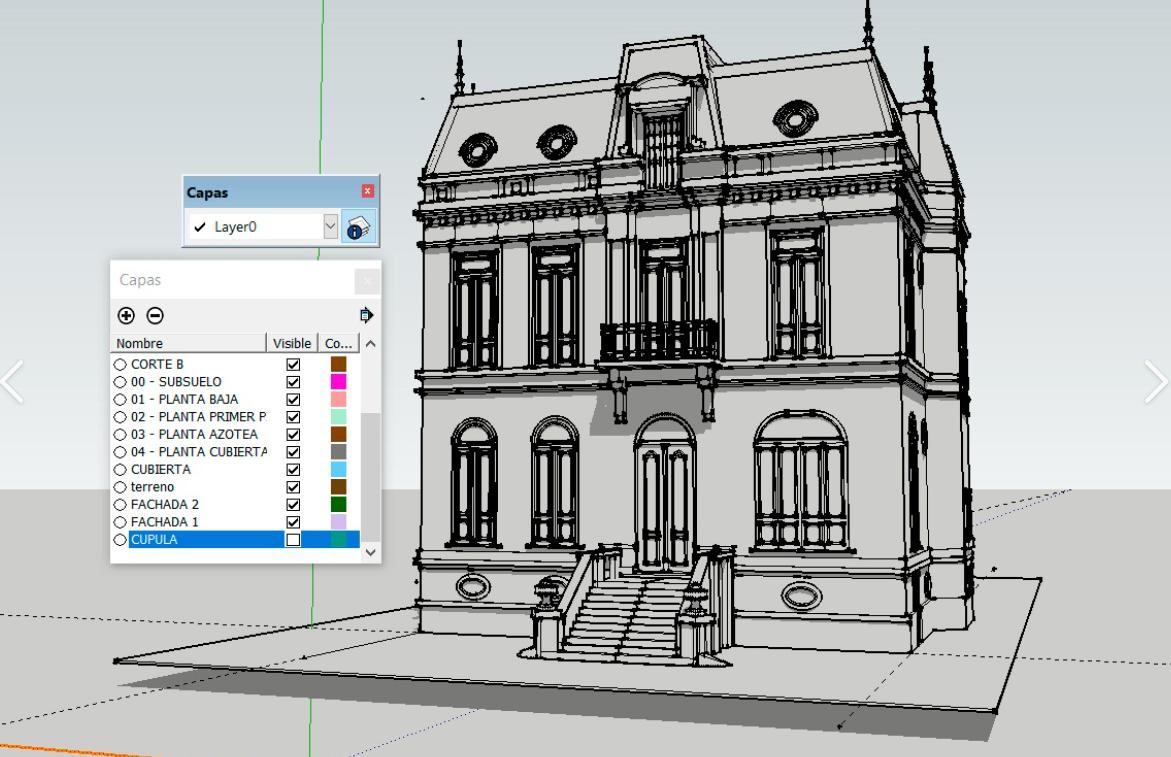
此外,本地性能不够的话,可以用渲云云渲染平台。渲云基于分布式云计算架构的云渲染,能把渲染任务拆开后并行处理,大大提高渲染效率。32 核起步的高性能云主机可以弹性扩展到 192 核,应对超大型场景和动画不在话下。