效果图渲染
 影视动画渲染
 CG MAGIC
效果图渲染平台
- 一键提交自动匹配软件插件,异常设置自动优化
- PC端、手机端双端监控,随时掌控进度
- 多种渲染模式自助选择,满足各种效率需求
- 海量福利活动,天天送不停
幕后花絮:厨房
在这个项目中,我给自己设定了尽可能逼真的画面重现的任务。既然我选了参考,相机和视角已经固定了。这不是一成不变的,但知道该看什么、不看什么能帮助决定建造什么、不建造什么。因为我已经有了剪纸的概念,所以我能专注于它,省略了所有不必要的部分。
总之:在我开始使用Blender之前,先明确自己想要实现什么非常重要。
我在Pinterest上选了这张照片:
建模
我开始搭建一个房间。因为我不是建筑师,我的场景不会用于施工,所以我对几何结构比较随意,只需要墙壁、地板和天花板。在场景的左侧,我在墙上加了一个洞,让光线能进入房间。
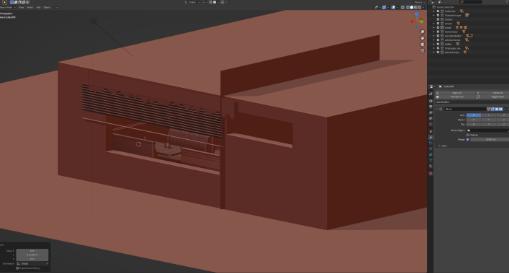
用阵列修改器,我模拟了一个百叶窗(不需要完美或技术上能用,我只是想让它在墙上投下阴影)。你在照片里看不到它们。
我这样做了墙上的木质面板:用CTRL+R在墙上加了一个切割高度的环形。我在编辑模式下用 SHIFT + D 复制了通过这种方式获得的面,然后用 P 分开。在物体模式下,新的面孔在墙上完全一致。我选中了这个,切换到编辑模式,选中了面,然后用E键挤出到房间里。我用同样的方式制作了面板上方的横杆。由于墙、面板和酒吧是独立的物件,分配材料稍微容易一些。说完,房间里站稳了。内部依然缺失。
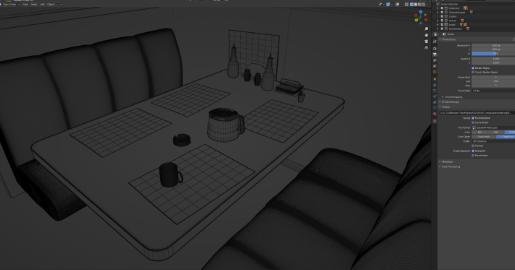
我从封锁开始。遮挡能帮助你更好地看到比例,你也可以在这里指定想添加的画面内容,感受图像的构图。顾名思义,我这里只用了方块,并且根据比例调整和摆放。
在遮蔽阶段,我通常先从灯光开始。我们稍后会更详细地讲到光明。此外,这也是我指定摄像机和视角的阶段。我会根据新环境调整视角和焦距。有时,这种封锁会带来新的视角。
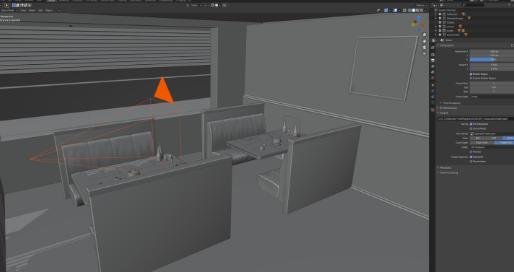
我理解创建的封锁是一种待办事项清单。我开始更换所有的积木块。你要么像我一样自己建模所有东西,要么你可以选择用资源库。场景中的大多数物体相对简单。在这个场景中,模特占据了大部分时间。我经常会启动另一个Blender实例或场景,先建模一个对象,然后把它添加到主场景中。很遗憾,我没有封锁阶段的截图。但你可以想象,现在无论物体在哪里,都有方块。
贴图
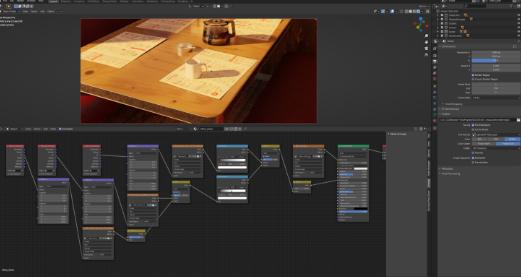
当我移除所有方块并用模型替换后,我开始做纹理。因为有灯光和摄像机,我可以反复渲染测试,看看纹理的效果。
有些情况下,我用了 textures.com 的贴图。对我有帮助的是照片测绘。
照明
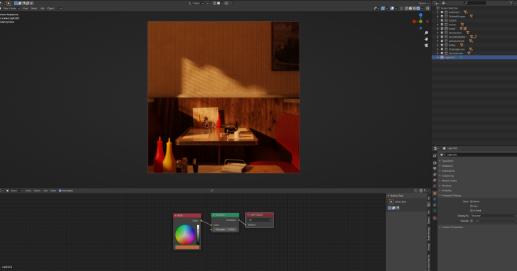
在我的主要观点中,我很大程度上依赖参考资料。对我来说,重要的是展示有一个主要的光线,即透过百叶窗洒进来的阳光,营造出傍晚或清晨的氛围。较冷的光源来自HDRi / Sky Node,在我这里它作为补光,也形成了与太阳的色彩对比,我认为这才是让画面焕发生机的关键。
使用新的视窗去噪器帮助我快速了解了光线的变化。在设置灯光时,细节对我来说并不重要;如果灯光是用简单形状预先定义的,且在项目早期阶段,我会觉得更有帮助。
与其用RGB节点,不如用黑体节点。这里没有天空节点时的样子:
当两者同时激活时,这种组合结果是:
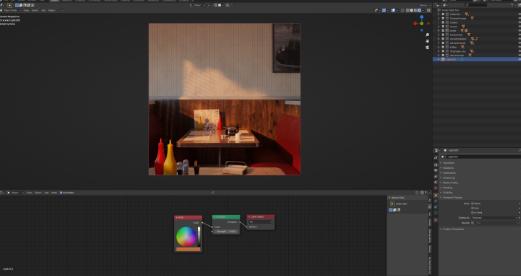
右侧面板显示了阳光的落下时间。
渲染
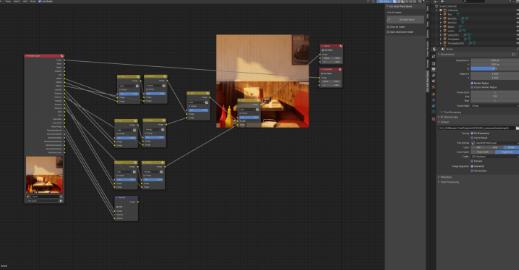
我用2500个采样点渲染了图像,分辨率为2160x2160px,尽管截图显示了:)的差异。我激活了大部分通行证。截图展示了构成美感的通道合成过程。
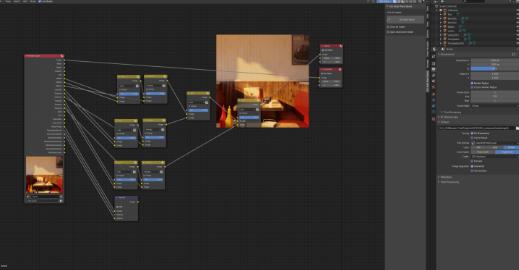
你现在可以添加更多节点来编辑图片(和通行),但我通常用Photoshop来做。这段简短的视频展示了合成的工作原理:
然后我用原本为该空间设计的模型替换了这些积木。如果我还没在另一个文件里给模型贴图,我现在就开始。在这个阶段,我也会偶尔调整灯光和相机。然后渲染,必要时我会在Photoshop中编辑图片。
此外本地性能不够的话,可以用渲云云渲染平台。渲云基于分布式云计算架构的云渲染,能把渲染任务拆开后并行处理,大大提高渲染效率。32核起步的高性能云主机可以弹性扩展到192核,应对超大型场景和动画不在话下。