效果图渲染
 影视动画渲染
 CG MAGIC
效果图渲染平台
- 一键提交自动匹配软件插件,异常设置自动优化
- PC端、手机端双端监控,随时掌控进度
- 多种渲染模式自助选择,满足各种效率需求
- 海量福利活动,天天送不停
SketchUp曲面放样:Curviloft插件桥接/放样/网格
用SketchUp做曲面,相信不少人都吃过苦头。原生工具对付直线、矩形这些规整形体得心应手,但一碰到流线型、双曲面、异形幕墙,就开始力不从心了。好不容易拉出一个曲面,仔细一看全是棱棱角角,根本没法用。
Fredo6开发的Curviloft(曲线放样) 插件,就是专门来解决这个问题的。在SketchUp的插件圈子里,它算得上是曲面建模的标配,很多人装插件第一个就装它。
这插件到底怎么工作的?
Curviloft的逻辑其实特别直接:你给它提供构成曲面轮廓的线框,它自动帮你把面生出来。说白了就是“画好线—点一下生成—稍微调调”这三步。
最贴心的是它有实时预览,你不用点确定就能看到生成效果,觉得不对可以马上调整曲线再试,不用反复重来,省了很多试错的时间。
插件里头主要三个命令,分别对应不同情况:
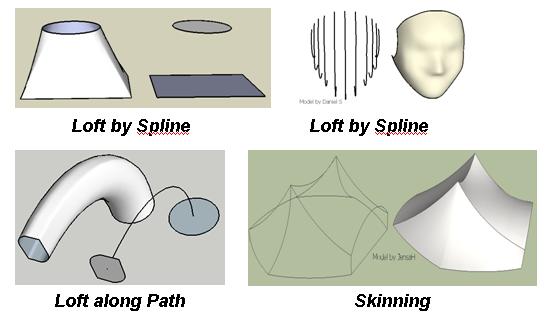
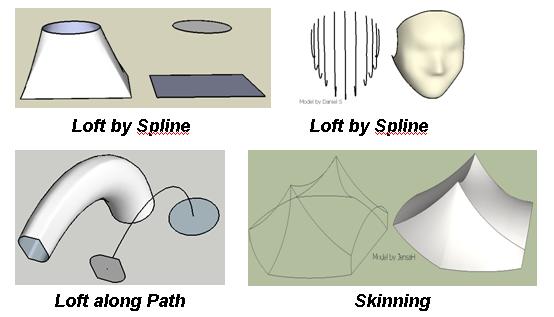
曲线放样:选两条或更多条不在同一平面上的空间曲线,插件在它们之间生成平滑过渡的曲面。适合做那种截面不断变化的造型,比如船身、异形屋顶。
路径放样:先画一条路径,再放上沿路径分布的截面形状,插件沿着路径把面扫出来。这个逻辑和建筑上常说的“放样”是一回事,做檐口、装饰线条很顺手。
轮廓放样:给三个及以上闭合的轮廓线,插件像蒙皮一样把面糊上去。做帐篷、壳体之类的造型,用这个最快。
实际干活的时候能用在哪儿?
桥接——把断开的形体连起来
“桥接”是Curviloft一个很实用的用法。比如你手上两个独立的网格体,想把它们光滑地连成一体,用轮廓放样或者曲线放样,分别点选两个边缘的边界线,插件就能自动生成中间的过渡面。
这里有个小坑:两条边界线的段数越接近,生成的面就越顺滑。如果段数差太多,出来的面可能会扭曲变形,需要手动调整。做曲面景观桥的时候,我习惯先画好桥面两侧的路径曲线,再用Curviloft一次生成桥面,比手动拉面快太多了。
只取结构线——给幕墙和龙骨做准备
Curviloft还有个很实用的选项:生成曲面的时候,可以只输出横向或纵向的结构线,不要面。
这个功能做建筑幕墙或者参数化表皮的时候特别好用。先放样出曲面,再通过插件提取U方向或V方向的结构线,然后用“线转组件”把线条批量变成檩条、龙骨这些实际构件。整个流程很顺畅,不用一条条去描线。
几个实操小提醒
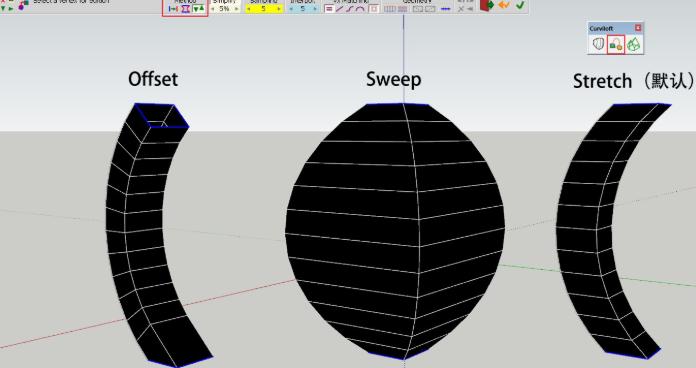
线准备得越好,结果就越漂亮。放样之前,尽量保证曲线的端点大致对齐,方向和分段数规整一些。线如果乱七八糟,生成的面也很难看。
搭配其他插件一起用更顺手。Curviloft本身只负责生成曲面,前面的曲线可以用贝兹曲线插件来画,画得更精准;生成曲面之后,可以用 JointPushPull 来推拉加厚,把曲面变成有厚度的实体模型。此外本地性能不够的话,可以用渲云云渲染平台。渲云基于分布式云计算架构的云渲染,能把渲染任务拆开后并行处理,大大提高渲染效率。32核起步的高性能云主机可以弹性扩展到192核,应对超大型场景和动画不在话下。