效果图渲染
 影视动画渲染
 CG MAGIC
效果图渲染平台
- 一键提交自动匹配软件插件,异常设置自动优化
- PC端、手机端双端监控,随时掌控进度
- 多种渲染模式自助选择,满足各种效率需求
- 海量福利活动,天天送不停
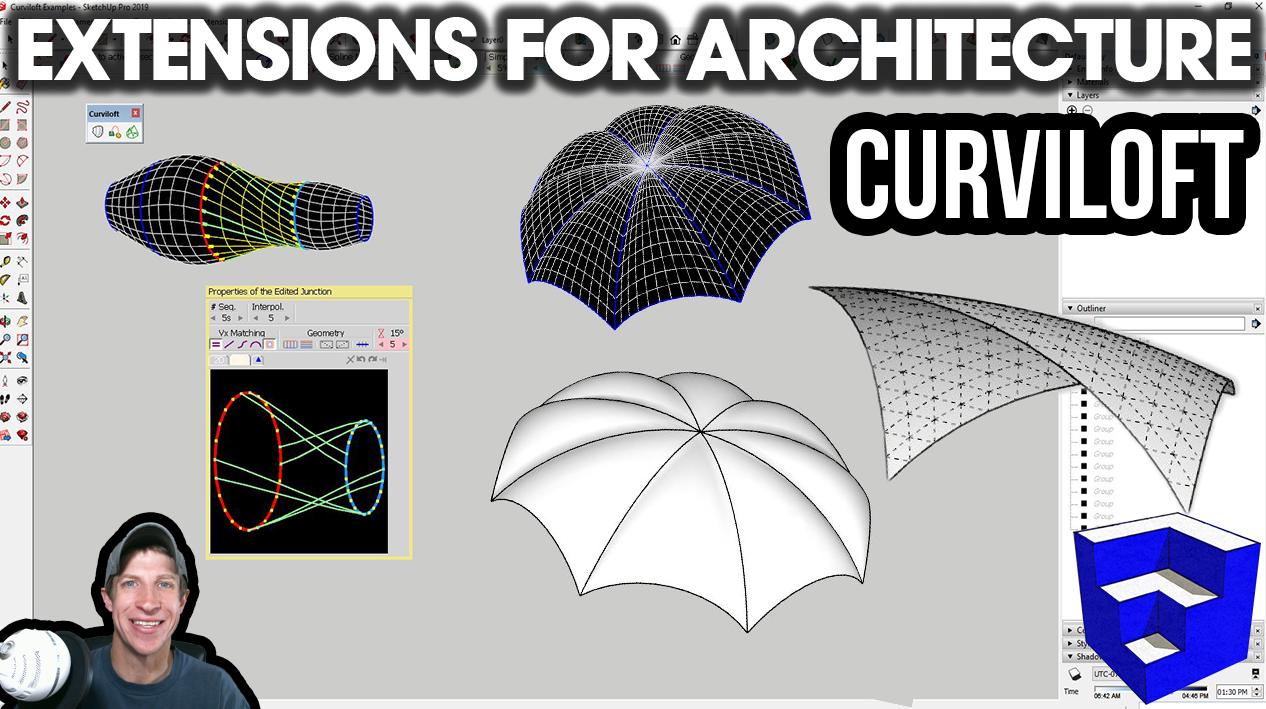
告别低效建模!SketchUp 这款神器插件,新手也能快速做曲面
在 SketchUp 建模中,原生工具处理曲面一直是新手痛点 —— 操作繁琐、曲面生硬、耗时久,稍复杂的异形屋顶、流线型墙体或景观地形,往往要反复调整却效果不佳。其实一款Curviloft(曲线放样) 插件,就能彻底解决曲面建模难题,新手也能快速上手,轻松做出流畅自然的曲面,大幅提升建模效率。
一、插件核心优势:曲面建模的 “全能助手”
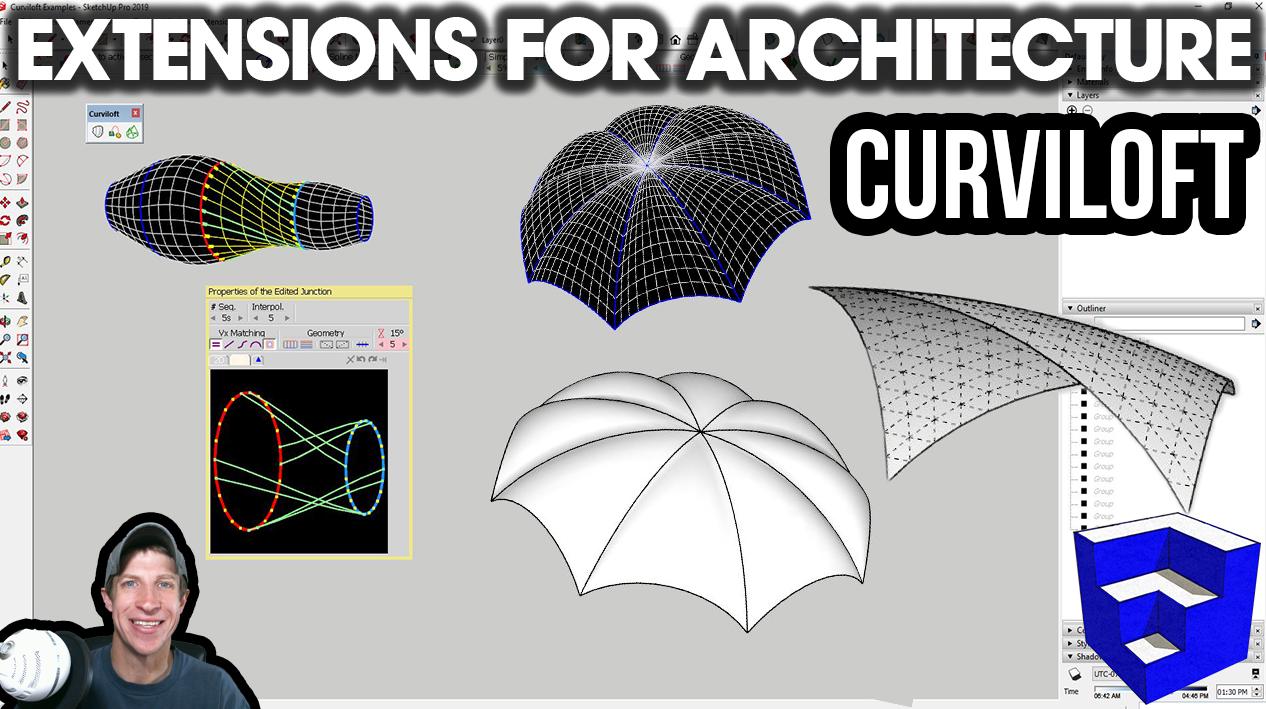
Curviloft 是 Fredo6 开发的免费爆款插件,专为 SketchUp 曲面建模设计,也是业内公认的曲面建模神器。它彻底打破原生工具限制,无需复杂操作,仅凭线框就能生成高质量平滑曲面,完美适配新手与专业设计师需求。
操作极简,零基础上手:无需复杂参数设置,3 步即可生成曲面,自带实时预览功能,修改直观,几分钟就能掌握核心用法。
曲面顺滑,效果逼真:基于曲线放样算法,自动拟合生成连续平滑曲面,无生硬棱角,精准还原设计构想,适配双曲拱顶、自由曲面幕墙等多种场景。
兼容性强,适配广:支持所有 SketchUp 主流版本,可搭配贝兹曲线、JointPushPull 等插件使用,覆盖建筑、室内、景观、工业设计等多领域曲面建模需求。
免费实用,无门槛:完全免费,可通过 SUAPP 插件库一键安装,无付费门槛,新手无需额外成本即可解锁高效曲面建模能力。
二、3 步快速上手,新手也能轻松做曲面
Curviloft 操作逻辑简单,核心包含线线放样、线面放样、轮廓放样三大功能,新手从基础场景入手,快速掌握曲面建模技巧。
准备曲线:勾勒曲面轮廓先借助贝兹曲线插件,绘制 2 条及以上不共面的空间曲线(或闭合轮廓线),确保曲线端点大致对齐,作为曲面的放样路径与截面。比如做弧形屋顶,绘制上下两条弧形引导线即可。
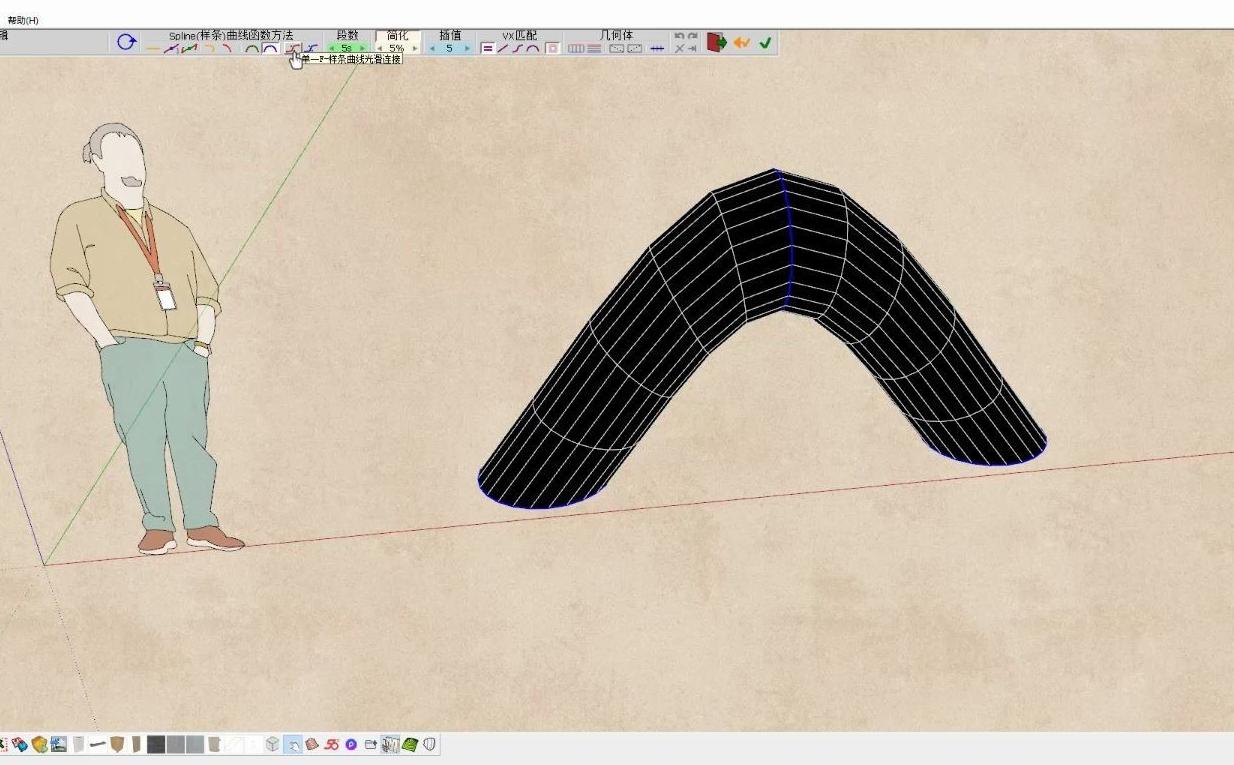
SketchUp Curviloft插件 曲线绘制
一键放样:生成平滑曲面安装插件后,在菜单栏 “Plugins” 找到 Curviloft,对应场景选择功能:多条引导线用 “线线放样”、路径 + 截面用 “线面放样”、闭合轮廓用 “轮廓放样”。选中绘制好的曲线,点击生成,插件自动拟合曲面,实时预览效果。
微调优化:细节精准把控生成曲面后,可直接拖动控制点调整曲率,也能通过参数面板修改曲面分段数、平滑度,避免曲面扭曲或变形。搭配 JointPushPull 插件,还能直接对曲面进行推拉加厚,快速完成曲面墙体、异形构件建模。
三、多场景实战,覆盖 90% 曲面建模需求
Curviloft 功能全面,能解决绝大多数曲面建模难题,告别低效手动调整,大幅缩短建模时间。
建筑设计:快速生成异形屋顶、弧形幕墙、螺旋楼梯、穹顶结构,轻松打造扎哈风格流体建筑形态。
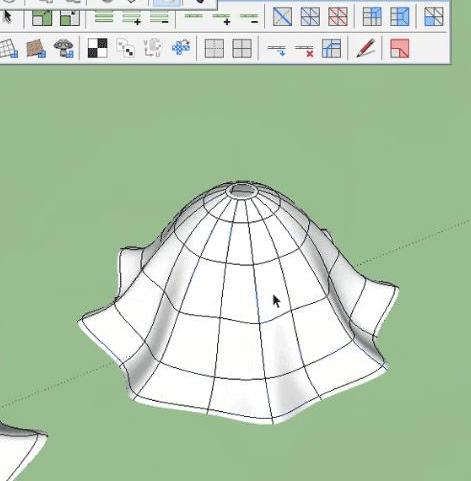
景观设计:一键生成起伏地形、弧形景观桥、流线型座椅、异形水景,地形曲面自然流畅。
室内设计:制作弧形吊顶、曲面背景墙、异形家具、流线型隔断,提升空间设计质感。
工业设计:构建产品流线型外壳、弧形把手、异形装饰构件,曲面细腻无瑕疵。
四、安装与使用小贴士
安装方法:打开 SUAPP 插件库,搜索 “Curviloft(曲线放样)”,一键安装后重启 SketchUp,即可在菜单栏找到插件入口。
新手避坑:绘制曲线时尽量保持端点对齐,避免曲线交叉或间距过大;曲面分段数不宜过高,否则易导致模型卡顿,平衡平滑度与模型轻量化。
搭配增效:配合贝兹曲线插件绘制精准空间曲线,搭配 RoundCorner 插件一键曲面倒角,细节处理更高效。
此外,本地性能不够的话,可以用渲云云渲染平台。渲云基于分布式云计算架构的云渲染,能把渲染任务拆开后并行处理,大大提高渲染效率。32 核起步的高性能云主机可以弹性扩展到 192 核,应对超大型场景和动画不在话下。