效果图渲染
 影视动画渲染
 CG MAGIC
效果图渲染平台
- 一键提交自动匹配软件插件,异常设置自动优化
- PC端、手机端双端监控,随时掌控进度
- 多种渲染模式自助选择,满足各种效率需求
- 海量福利活动,天天送不停
Enscape 新手渲染:一键出简易效果图
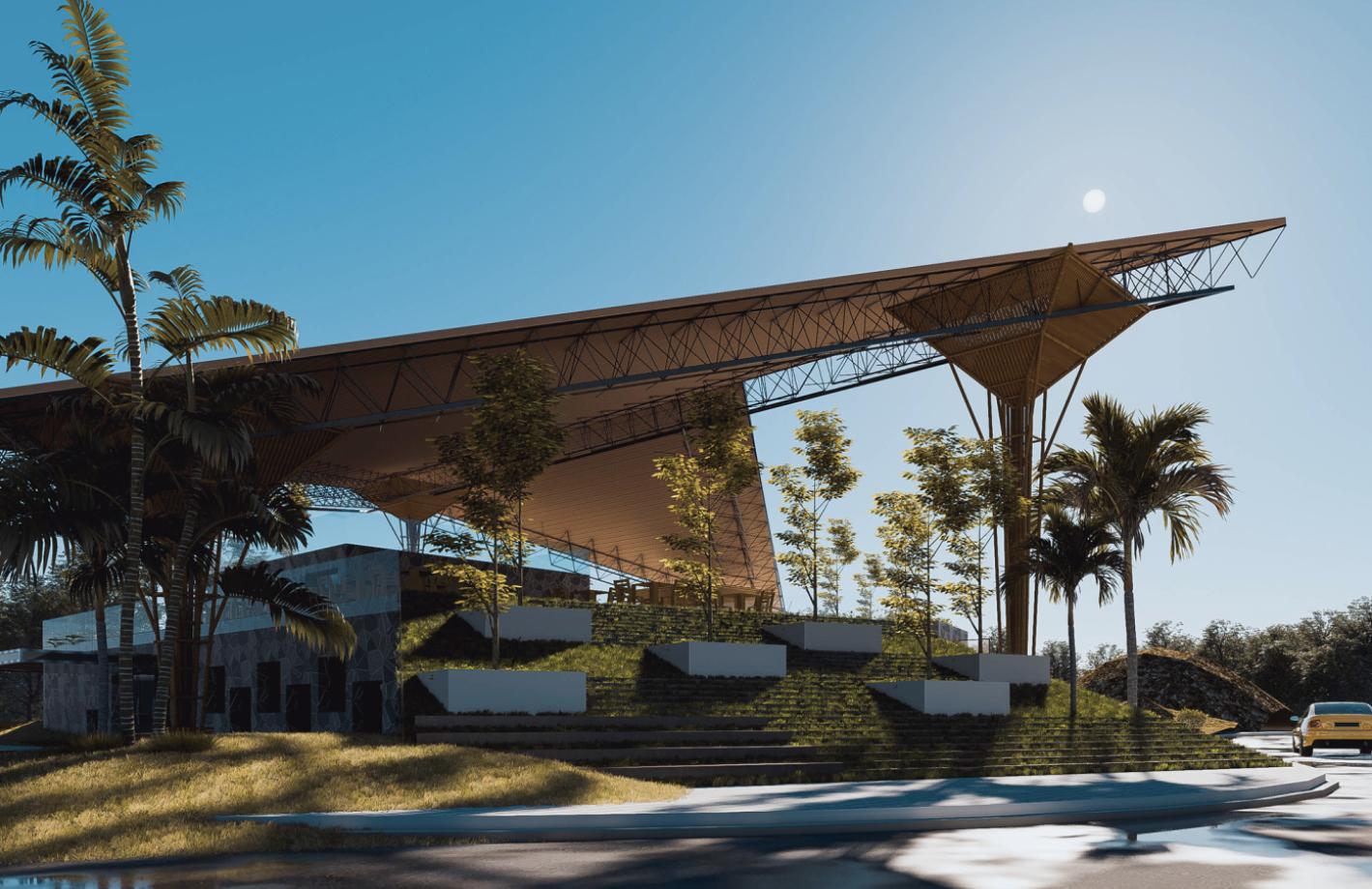
Enscape 是建筑与室内设计新手的 “渲染神器”,无需复杂参数调试,依托实时渲染与一键出图功能,几分钟就能生成合格效果图。以下从启动、基础设置、一键渲染到优化,完整讲解新手零门槛操作流程。
一、启动与模型基础准备
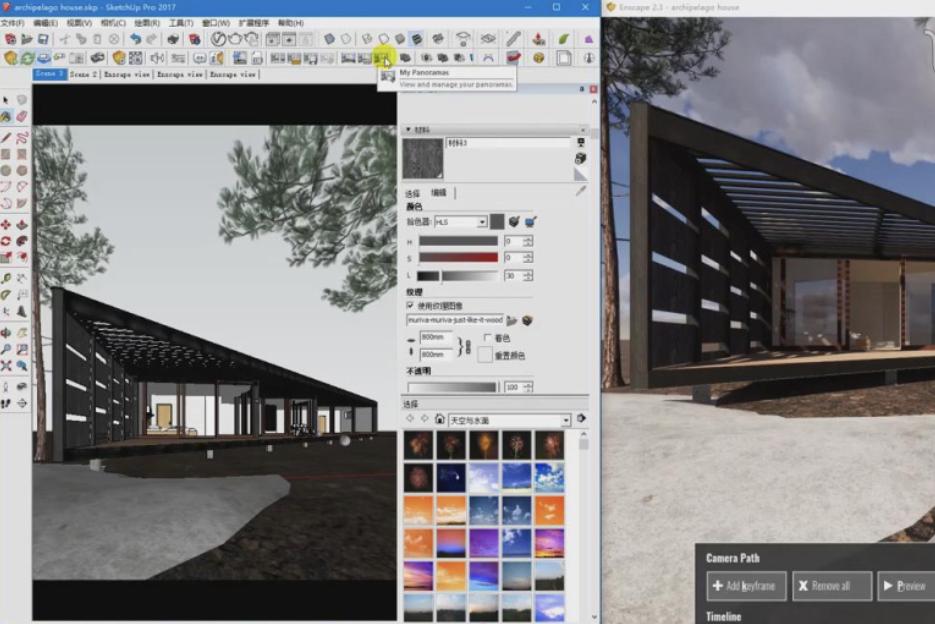
先确保 Enscape 已正确安装并与 SketchUp/Revit 等建模软件联动。打开模型后,在建模软件菜单栏找到「扩展程序」(SketchUp)或「Enscape」选项卡(Revit),点击「Start Enscape」(启动 Enscape),弹出实时渲染窗口,模型会自动同步显示。
新手先做 3 件基础优化:一是检查模型,确保面闭合、无破面与重叠面,避免渲染闪烁;二是给墙面、地面等赋予基础材质,优先用 Enscape 自带材质库,墙面选纯白、地面用木地板纹理,快速出效果;三是隐藏多余辅助线、废线,减少显卡负载,让渲染更流畅。
二、一键加载预设,快速定风格(2 分钟)
Enscape 自带 “视觉预设”,新手无需手动调参数,一键加载即可获得成熟光影与色调。点击渲染窗口顶部「视觉设置」(小眼睛图标),在预设面板选择「室内白天」「室外阴天」等常用模板。阴天预设最稳定,阴影柔和不易过曝;室内选日光预设,色调自然不偏色。加载后画面会自动优化光照、反射与氛围,无需额外调整。
三、调整视角,锁定最佳构图(3 分钟)
在 Enscape 窗口用鼠标拖动旋转、滚轮缩放,调整到 45° 斜角或平视视角,避开穿帮与死角。构图时让主体(如房间、建筑)占画面 70%,保留适当留白。满意后点击「保存视图」(相机图标),锁定视角,避免后续渲染偏移。新手可多存 2-3 个视角,方便后续对比选择。
四、核心参数极简设置(1 分钟)
仅需调 3 个关键参数,保证出图质量:
渲染质量:练习选「草稿」,正式出图切「高」,兼顾速度与画质;
曝光:默认 50,画面过亮调至 40,过暗调至 60,开启自动曝光更省心;
分辨率:测试用 720P,最终效果图选 2K(1920×1080 以上),满足汇报与打印需求。
关闭 “屏幕空间反射”,减少噪点,让画面更干净。
五、一键渲染,导出效果图(1 分钟)
所有设置完成后,点击渲染窗口顶部「截图」(相机图标)或按快捷键 Ctrl+P。Enscape 会立即渲染当前视图,几秒内生成高清图,弹出保存窗口,选择 PNG/JPG 格式,指定保存路径即可完成。若需批量导出多个视角,点击「批量渲染」,选择已保存的视图,一键导出所有效果图。
六、新手避坑与小技巧
渲染崩溃:优先更新显卡驱动,确保用独立显卡运行 Enscape;
画面闪烁:检查模型是否有重叠面,删除多余组件;
材质异常:重新赋予材质,或用 Enscape 材质编辑器重置参数;
效率提升:F11 切换全屏预览,Shift + 鼠标移动视角更平滑。
此外,本地性能不够的话,可以用渲云云渲染平台。渲云基于分布式云计算架构的云渲染,能把渲染任务拆开后并行处理,大大提高渲染效率。32 核起步的高性能云主机可以弹性扩展到 192 核,应对超大型场景和动画不在话下。