效果图渲染
 影视动画渲染
 CG MAGIC
效果图渲染平台
- 一键提交自动匹配软件插件,异常设置自动优化
- PC端、手机端双端监控,随时掌控进度
- 多种渲染模式自助选择,满足各种效率需求
- 海量福利活动,天天送不停
3ds Max 多边形编辑:室内构件精细化建模
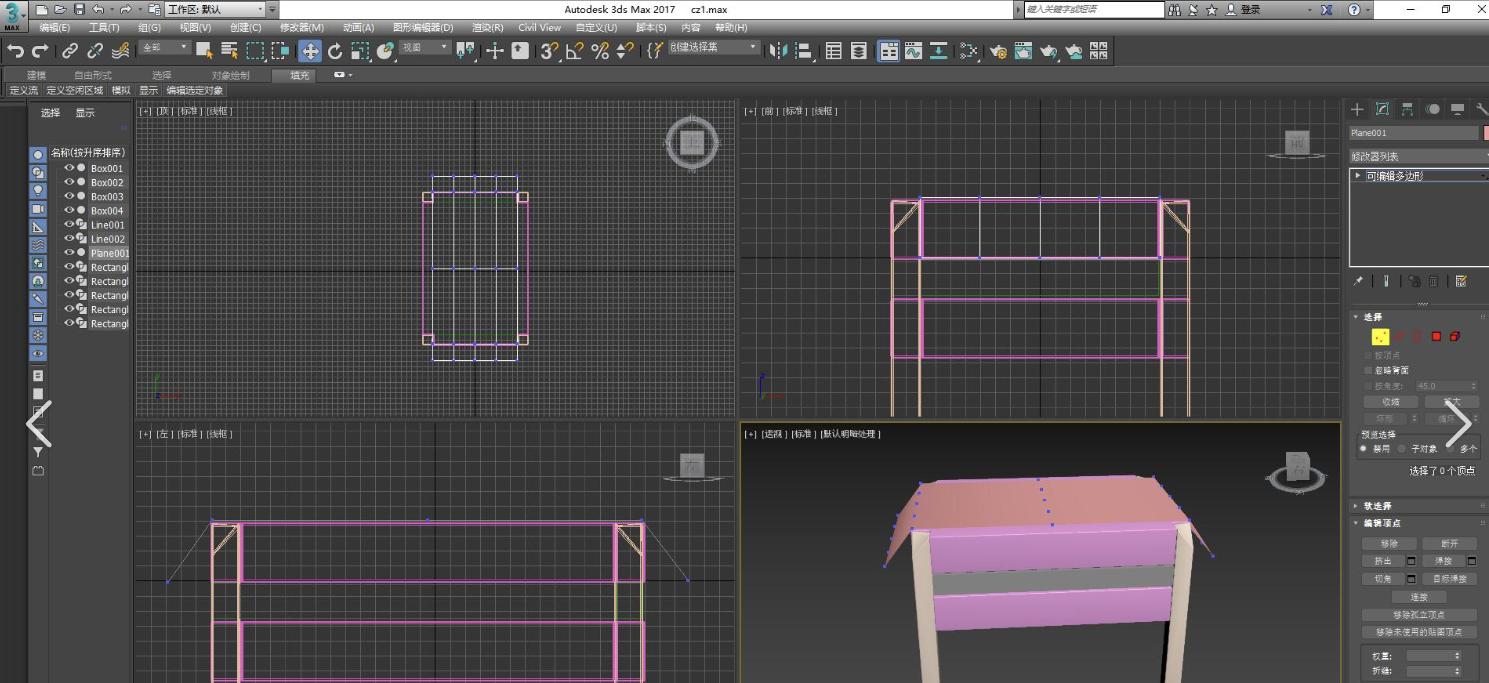
在 3ds Max 室内效果图制作中,多边形编辑(Editable Poly)是门窗、柜体、踢脚线、吊顶、石材拼花等构件精细化建模的核心手段。依托顶点、边、面三级层级编辑,配合标准化布线与成型逻辑,既能保证模型结构严谨、曲面流畅,又能适配 Redshift、VRay 等渲染器,后期灯光阴影、材质贴合更自然。下文详解实操流程与精细化技巧。
首先掌握基础转换与层级核心逻辑。创建基础几何体后,右键直接转换为可编辑多边形,摒弃塌陷修改器的冗余操作。顶点层级重点校准对齐,室内构件讲究横平竖直,开启顶点捕捉、栅格捕捉,配合约束边线功能,杜绝错位、缝隙、穿插问题;边层级是精细化关键,常用切角、连接、挤出分段,踢脚线、门套、石膏线的棱角质感,全靠边切角实现,拒绝生硬直角;面层级负责成型,分离、插入、倒角、挤出,可快速做出柜体凹槽、柜门造型、吊顶灯槽等结构。
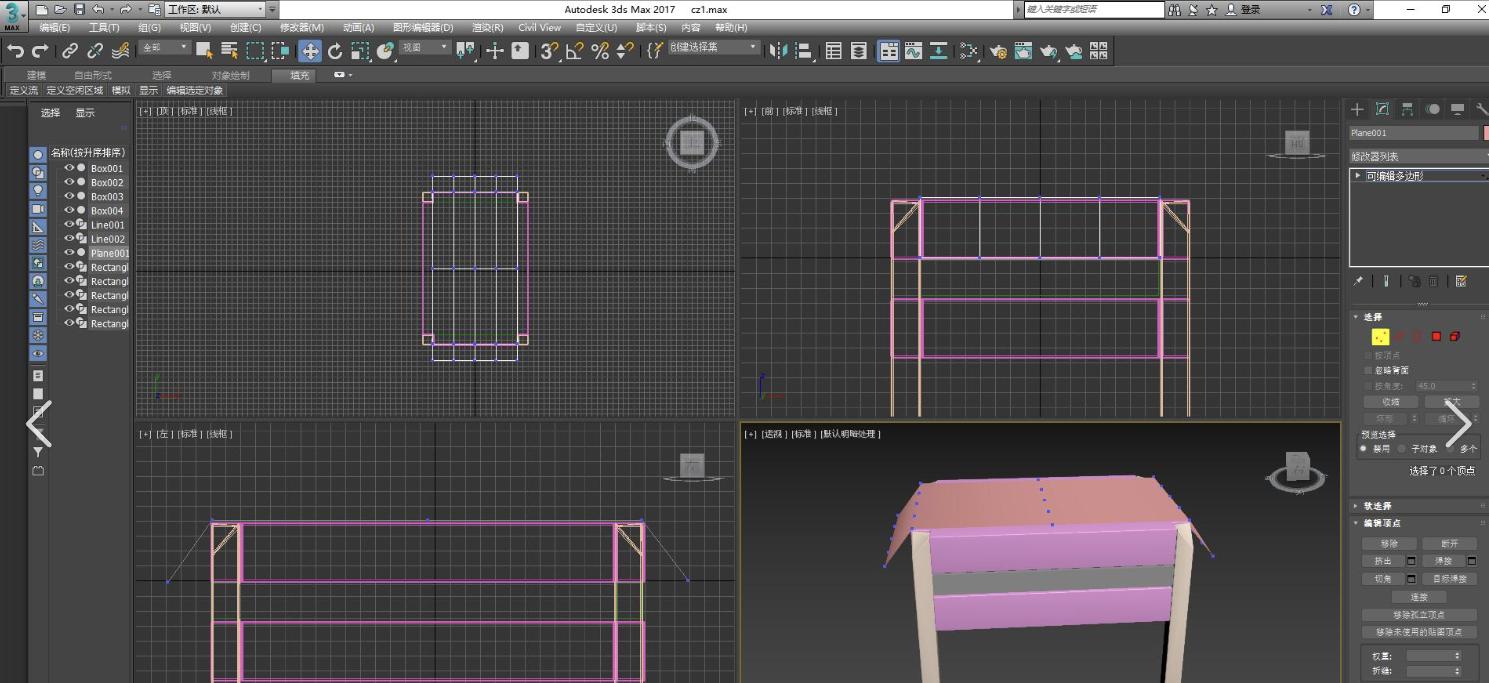
其次是主流室内构件专项精细化建模。第一,踢脚线与门套建模:先用二维线条勾勒墙体轮廓,转为多边形后,选中底边线条连接分段,添加细微切角,切角数值控制在 3-8mm,还原实木、石材的圆角收口,避免渲染出现锯齿黑边;门套建模依托矩形基础面,用边挤出做出边框厚度,内侧加灯槽凹槽,布线均匀不堆积。第二,定制柜体建模:柜体以长方体为基底,转为多边形后,选中正面立面插入分段,划分柜门格局,通过面挤出做出柜门凹凸造型,玻璃柜门预留空心面,后续贴合玻璃材质;柜体边角统一做小切角,模拟工厂封边工艺,提升写实度。第三,吊顶与灯槽建模:平顶吊顶利用多边形面挤出下沉高度,侧边边线连接分段,制作内嵌灯槽,灯槽内侧细化布线,保证灯光光晕过渡均匀;圆弧吊顶采用边细分加涡轮平滑,控制分段数量,兼顾曲面流畅与模型轻量化。
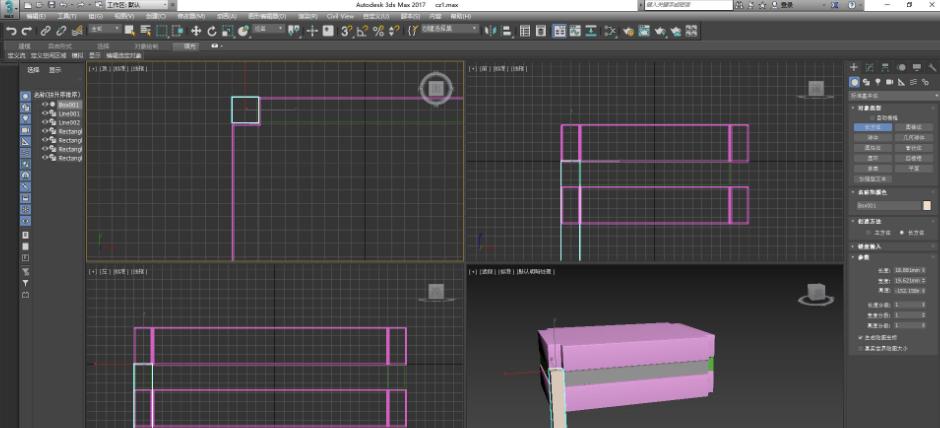
再者把控布线规范与模型优化细节。精细化建模严禁乱线、三角面重叠,室内平直构件优先采用四边形布线,圆弧结构均匀增加分段,杜绝单点多边、细长三角面,否则后期烘焙光影、赋予材质会出现拉伸、黑斑。建模时遵循 “近细远粗” 原则,镜头特写的构件(柜门、石材纹理、窗台石)加密布线,远景吊顶、背景简化布线,平衡精度与渲染速度;所有镂空结构(格栅、窗花)优先用多边形面镂空挤出,不用贴图替代,保证光影投影真实自然。
最后规避常见错误与实操技巧。新手常忽略切角细节,导致构件棱角生硬,缺乏落地质感;或是布线杂乱,造成材质贴图错乱。建模全程开启实时阴影预览,及时检查穿插、破面问题;复制对称构件时,使用实例复制,修改一处全局同步,提升效率;完成建模后清除多余孤立顶点、废面,精简模型,适配后期渲染与方案修改。
综上,3ds Max 多边形编辑做室内精细建模,核心是抓牢三级编辑层级,标准化布线,强化切角、分段、凹槽的写实收口,针对性优化柜体、门窗、吊顶等常用构件。熟练运用这套流程,既能打造结构精准、细节饱满的室内构件,又能保障渲染光影干净自然,适配各类写实效果图制作需求。此外,本地性能不够的话,可以用渲云云渲染平台。渲云基于分布式云计算架构的云渲染,能把渲染任务拆开后并行处理,大大提高渲染效率。32 核起步的高性能云主机可以弹性扩展到 192 核,应对超大型场景和动画不在话下。