效果图渲染
 影视动画渲染
 CG MAGIC
效果图渲染平台
- 一键提交自动匹配软件插件,异常设置自动优化
- PC端、手机端双端监控,随时掌控进度
- 多种渲染模式自助选择,满足各种效率需求
- 海量福利活动,天天送不停
Substance Painter 高效出图:贴图导出与后期优化技巧
贴图导出是Substance Painter(简称SP)纹理制作的收尾关键环节,直接衔接后续渲染与模型整合,其参数设置、格式选择与后期优化,不仅影响贴图质量,更决定了全流程创作效率。很多新手在导出贴图时,容易出现格式适配错误、贴图模糊、文件过大等问题,导致后期渲染返工,浪费大量时间。本文将拆解SP贴图导出的全流程实操,详解参数设置要点,分享后期优化技巧与高频避坑指南,助力创作者高效输出高质量贴图。
前期准备是高效出图的基础,核心是规范纹理集与贴图通道。导出前需检查纹理集设置,确保每个纹理集对应独立的模型部位(如角色头部、身体),避免纹理集过大导致贴图冗余;同时确认所需贴图通道齐全,常规PBR流程需包含基础色、法线、粗糙度、金属度,若需特殊效果,可补充AO、高度、 emissive(自发光)等通道,避免遗漏导致后期无法调整。
贴图导出参数设置是核心,需兼顾质量与适配性,不同渲染器、软件对贴图格式与参数要求不同,需精准匹配。首先是格式选择,基础色、粗糙度、金属度贴图优先选择PNG格式,支持透明通道且压缩比合理,兼顾质量与文件大小;法线贴图建议选择TGA或PNG格式,避免使用JPG格式,防止压缩导致细节丢失;AO、高度贴图可根据需求选择PNG或EXR格式,EXR格式适合高精度渲染,适配影视级场景。
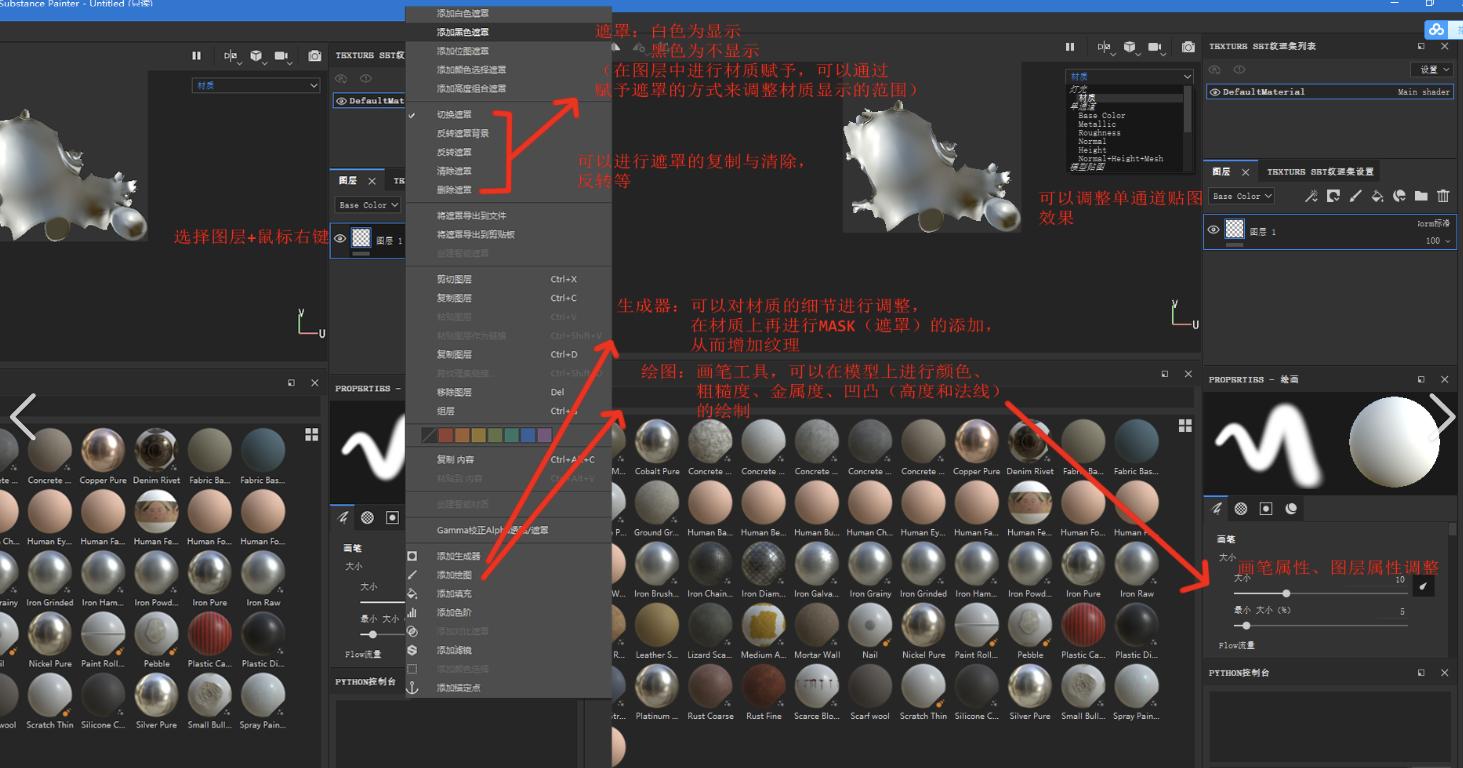
分辨率设置需贴合项目需求,避免盲目追求高分辨率。游戏角色、道具建议设置为2048×2048像素,兼顾细节与性能;影视级高精度模型可提升至4096×4096像素,普通场景道具可降低至1024×1024像素,过高分辨率会增加文件大小与渲染负担,过低则导致细节模糊。同时,需勾选“抗锯齿”选项,设置为4×或8×抗锯齿,避免贴图边缘出现锯齿、毛边,提升贴图细腻度。
导出流程实操简单,可批量处理提升效率。打开SP的“导出纹理”面板,选择对应的渲染器模板(如Blender Cycles、Maya Arnold、3ds Max V-Ray),模板会自动匹配贴图通道与格式,无需手动逐一设置;若需自定义参数,可调整贴图通道的命名规则,贴合后续软件的材质节点命名,减少手动重命名的工作量;勾选“批量导出”,可一次性导出所有纹理集的贴图,导出后按纹理集分类存放,便于后续调用。
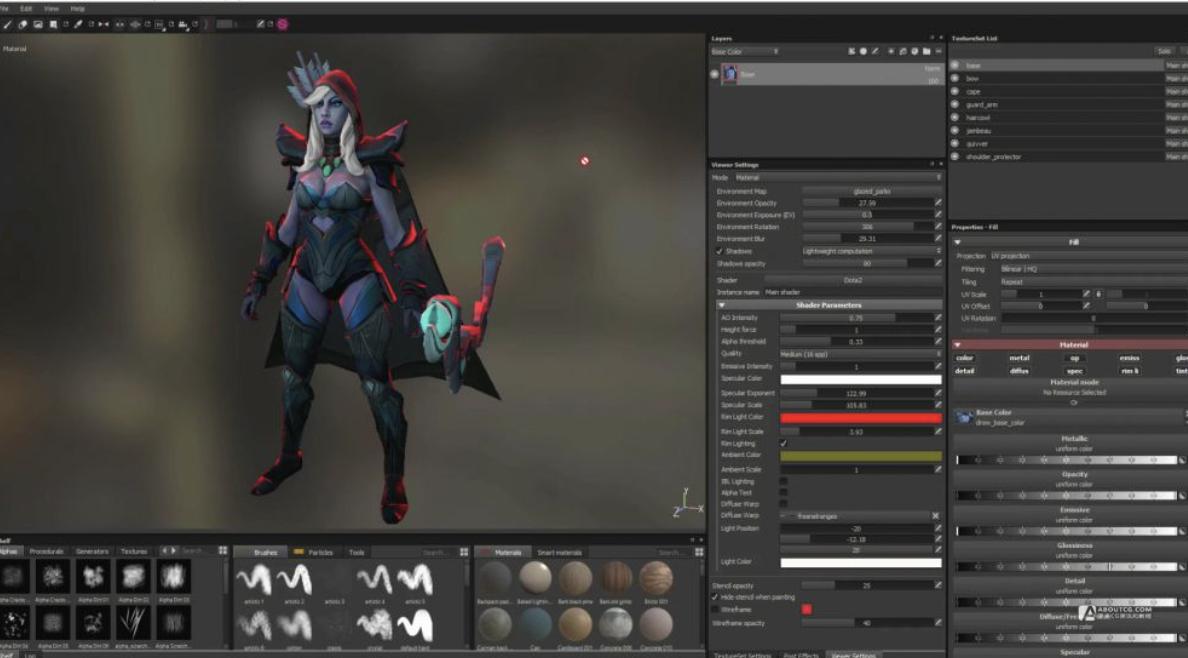
贴图后期优化是提升质感的关键,可通过PS等工具微调,弥补导出后的细节不足。基础优化重点是修正贴图瑕疵:用修复画笔工具去除纹理中的杂点、污渍,用模糊工具微调粗糙度贴图的过渡效果,避免局部过于生硬;针对法线贴图,可通过“图像-调整-色阶”优化对比度,增强模型的凹凸细节表现力,让纹理更具立体感。
进阶优化需贴合后续渲染需求,针对性调整贴图效果。例如,渲染金属材质时,可增强金属度贴图的对比度,让金属质感更鲜明;渲染皮肤纹理时,可微调基础色贴图的色调,添加细微的色彩渐变,提升真实感;若贴图文件过大,可通过PS的“存储为Web所用格式”功能,压缩PNG贴图的质量,在不明显丢失细节的前提下,减小文件体积,提升后续操作效率。
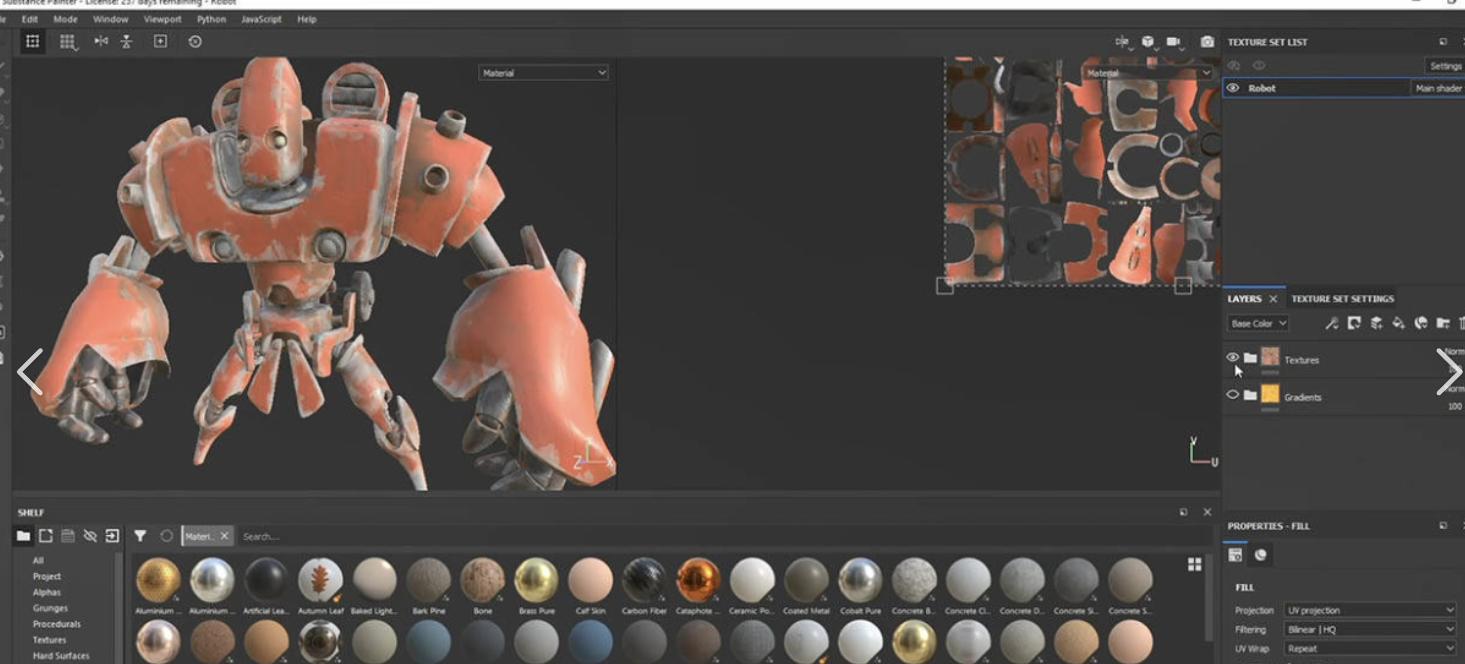
高频避坑要点需重点规避,减少返工。一是避免格式选错,如将法线贴图导出为JPG格式,导致细节丢失、模型凹凸效果失真;二是避免分辨率不匹配,如低面数模型使用4096×4096像素贴图,造成资源浪费;三是避免通道混淆,导出时需确认每个通道对应正确的贴图类型,避免法线贴图与高度贴图混淆;四是避免未优化直接使用,贴图中的杂点、锯齿会影响最终渲染效果,务必做好后期微调。
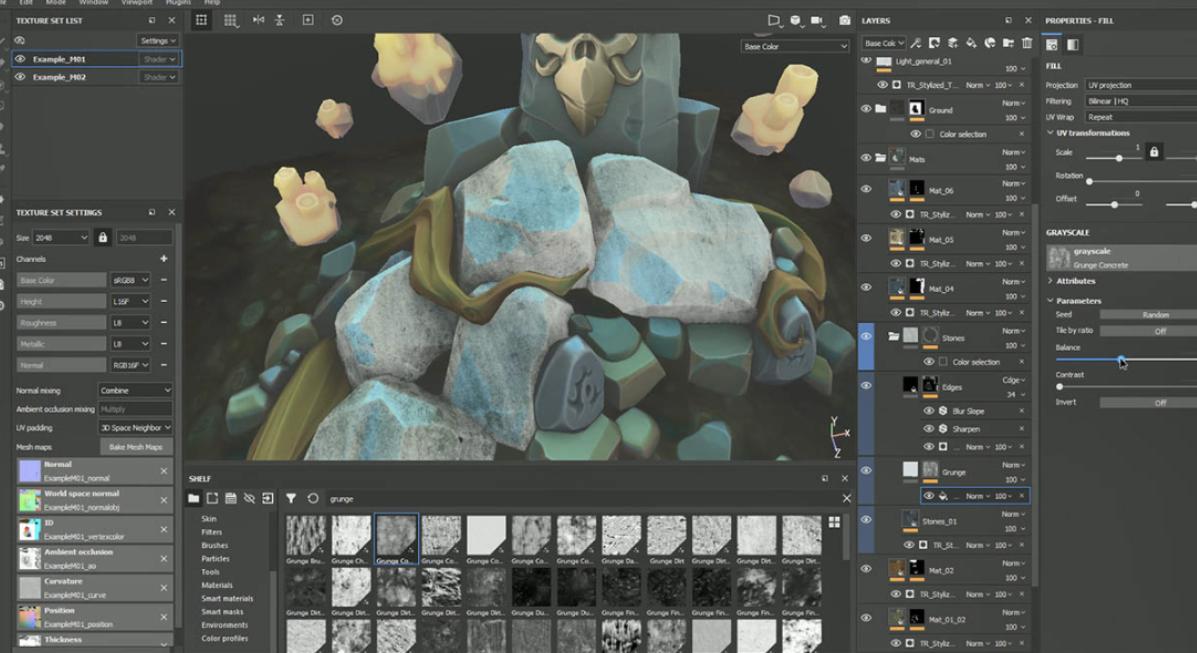
此外,还有实用技巧提升出图效率:将常用的导出参数保存为自定义模板,后续同类项目可直接调用;导出前备份SP工程文件,便于后续修改纹理后重新导出;将优化后的贴图保存为资产,后续同类模型可复用,减少重复工作。
总结而言,SP高效出图的核心是“规范准备、精准设置、适度优化”,导出参数适配后续流程,后期优化弥补细节不足。新手入门时,可先套用对应渲染器的导出模板,再逐步掌握自定义参数与优化技巧,兼顾效率与质量。掌握这些方法,既能大幅减少返工率,又能让纹理质感更贴合创作需求,适配游戏、影视、产品可视化等各类3D创作场景。
此外,本地性能不够的话,可以用渲云云渲染平台。渲云基于分布式云计算架构的云渲染,能把渲染任务拆开后并行处理,大大提高渲染效率。32 核起步的高性能云主机可以弹性扩展到 192 核,应对超大型场景和动画不在话下。