效果图渲染
 影视动画渲染
 CG MAGIC
效果图渲染平台
- 一键提交自动匹配软件插件,异常设置自动优化
- PC端、手机端双端监控,随时掌控进度
- 多种渲染模式自助选择,满足各种效率需求
- 海量福利活动,天天送不停
Blender 渲染降噪:Cycles 核心参数与 AI 降噪工具应用
在 Blender 渲染中,Cycles 作为基于路径追踪的渲染器,能呈现极具真实感的光影效果,但有限采样下易产生噪点,既影响画面质感,也可能延长渲染耗时。高效降噪的关键是“参数优化+工具适配”,通过调整 Cycles 核心参数减少噪点源头,搭配 AI 降噪工具精准消除剩余噪点,可在保证画面细节的同时,大幅提升渲染效率,适用于场景可视化、角色渲染等各类创作需求。
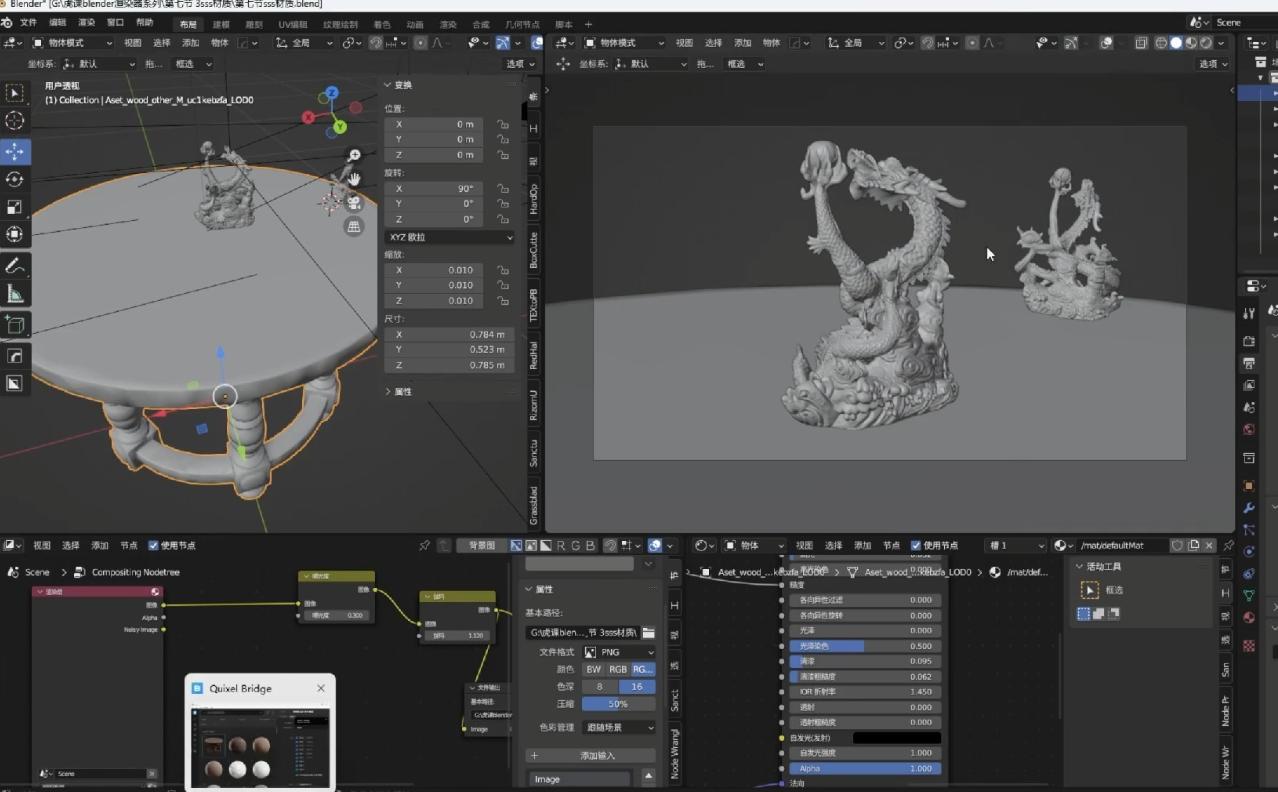
Cycles 渲染降噪的基础是核心参数优化,重点围绕采样、光线反弹和过滤设置三大维度,从源头减少噪点生成。采样参数直接决定噪点密集度,其中“渲染采样数”是核心,默认值较低时需适当提升,一般场景设置 256-512 即可平衡噪点与效率,复杂光照场景可提升至 1024 以上,但过高会显著增加渲染时间。启用“自适应采样”能优化采样分配,通过设置“噪波阈值”(0.01-0.1 区间),让渲染器自动减少噪点少的区域采样,集中资源处理高噪区域,可节省 30%-60% 的渲染时间。
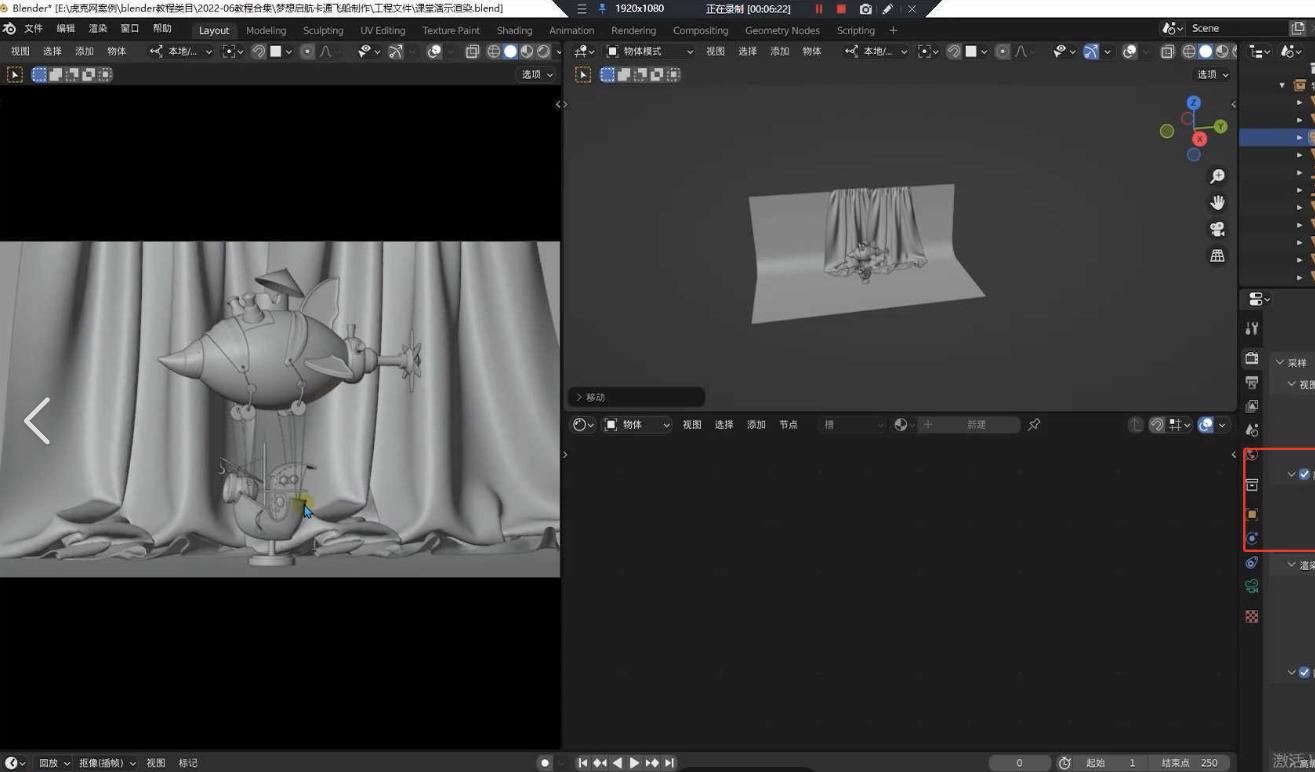
光线反弹参数决定光影真实度与噪点控制的平衡。Cycles 中 diffuse(漫反射)、glossy(光泽反射)、transmission(透射)的反弹深度需合理设置,默认值过高易产生杂色噪点。建议 diffuse 设为 3-4,glossy 设为 4-5,transmission 设为 6-8,体积反弹设为 2 即可,非必要场景可设为 0,避免光线过度反弹产生无效噪点。此外,启用“过滤光泽度”并设置 0.1-0.3 的数值,可柔化光泽反射区域的噪点,同时保留物体表面细节。
核心参数优化后,剩余细微噪点可通过 Blender 内置及第三方 AI 降噪工具高效消除,无需过度提升采样数。Blender 内置的“OptiX AI 降噪”的适配 NVIDIA 独立显卡,启用后可快速消除噪点,同时保留阴影、纹理等细节,是最常用的内置工具,在渲染设置中勾选“OptiX 降噪”,并调整“强度”为 0.8-1.0 即可,强度过高易导致画面模糊。
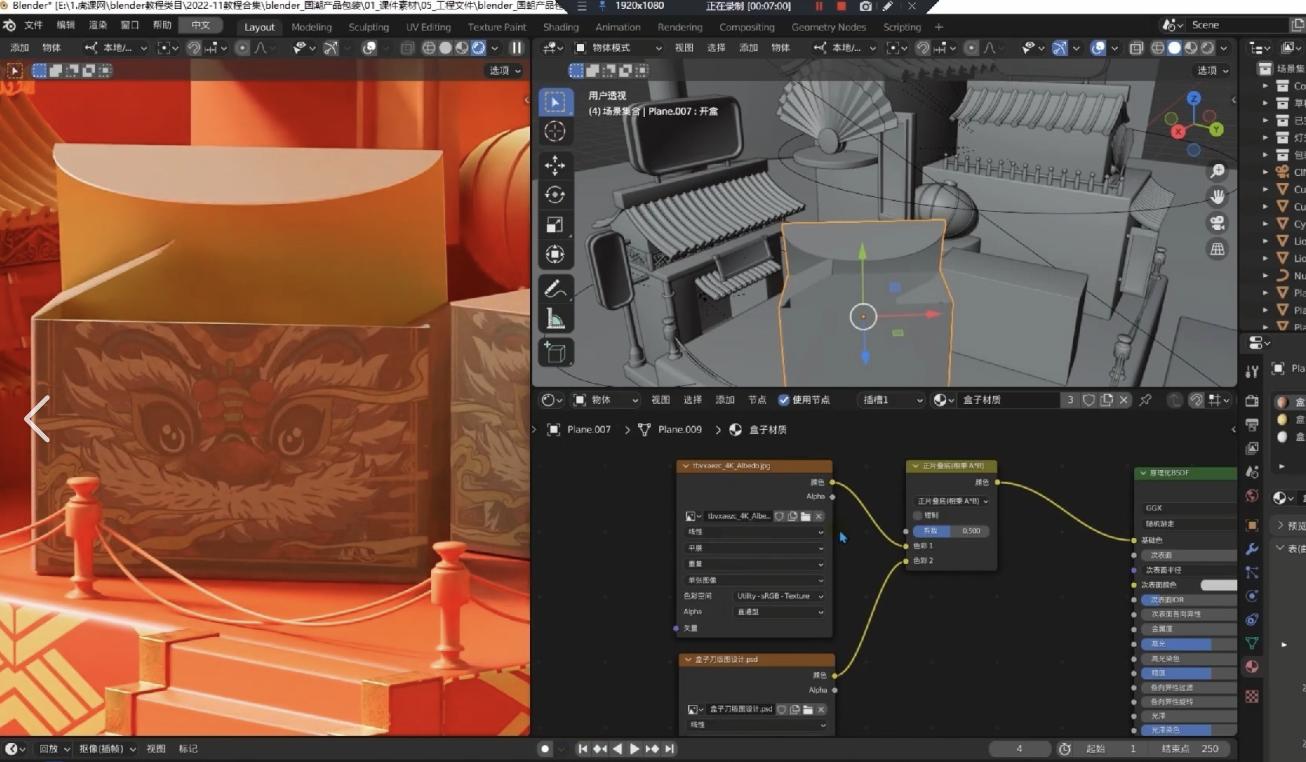
对于 AMD 显卡用户,可选用“Open Image Denoise(OIDN)”,兼容性更强,支持 CPU 和 GPU 渲染,降噪效果柔和,适合处理复杂纹理场景。操作时需在渲染后启用 OIDN 插件,选择对应的渲染图层,点击“降噪”即可,无需额外调整参数,新手也能快速上手。
第三方 AI 降噪工具中,Noise2Noise、Topaz Denoise AI 表现突出,适合对画面精度要求较高的场景。这类工具可导入 Blender 渲染的多通道文件,通过 AI 算法智能区分噪点与画面细节,降噪后画面更细腻,还能修复细微纹理损耗。需注意,第三方工具需搭配 Cycles 多通道渲染,提前导出降噪所需的深度、法线通道,确保降噪效果与画面融合。
实操中需避免两大误区:一是盲目提升采样数而忽略参数优化,导致渲染耗时翻倍;二是过度依赖 AI 降噪,强度过高会丢失画面细节,建议先优化核心参数,再用 AI 工具微调。合理搭配两者,既能控制渲染时间,又能保证画面质感,助力高效完成 Blender 渲染创作。
此外,本地性能不够的话,可以用渲云云渲染平台。渲云基于分布式云计算架构的云渲染,能把渲染任务拆开后并行处理,大大提高渲染效率。32 核起步的高性能云主机可以弹性扩展到 192 核,应对超大型场景和动画不在话下。