效果图渲染
 影视动画渲染
 CG MAGIC
效果图渲染平台
- 一键提交自动匹配软件插件,异常设置自动优化
- PC端、手机端双端监控,随时掌控进度
- 多种渲染模式自助选择,满足各种效率需求
- 海量福利活动,天天送不停
SketchUp小技巧:V-Ray渲染前期准备
不少SketchUp新手都有过这样的经历:耗时许久建好模型,用V-Ray渲染后却满是问题——材质失真、光线杂乱、噪点密集,甚至画面歪斜。其实这些问题并非渲染参数设置不当,更多是前期准备工作不到位。V-Ray渲染的最终效果,80%取决于前期的模型优化、材质调整和照明规划,做好以下避坑准备,才能让渲染事半功倍,轻松出高质量效果图。
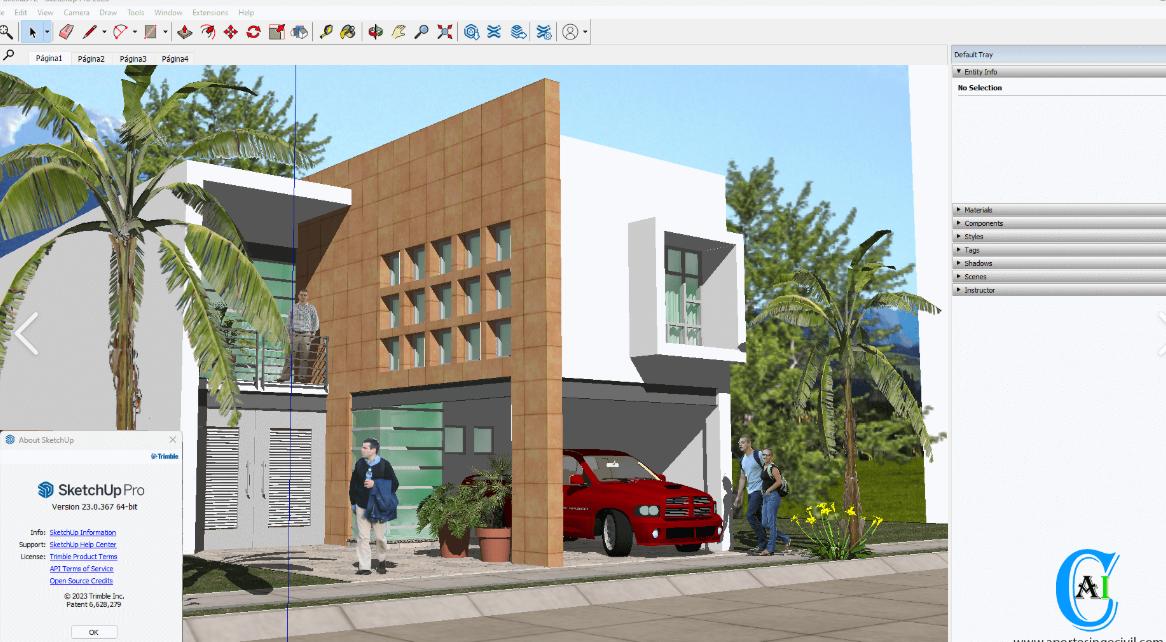
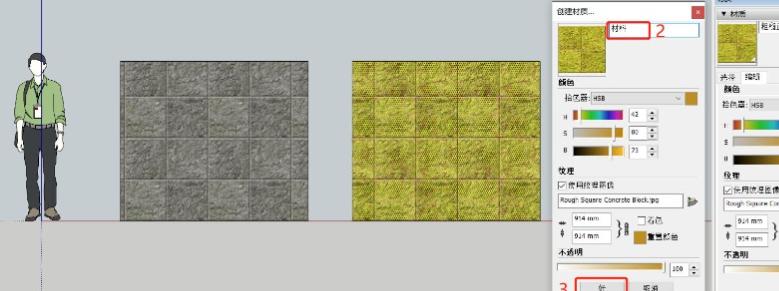
第一个必避的坑,是材质纹理比例失调。新手常直接套用默认材质,忽略纹理尺寸与真实场景的匹配度,比如地板纹理过大导致单块地板占满整个客厅,或墙面瓷砖过小出现密集重复的“马赛克效应”,严重破坏画面真实感。避坑核心是“贴合真实尺寸调纹理”:先明确各类材质的实际规格,比如实木地板常见600mm×1200mm、墙面瓷砖多为300mm×600mm、大理石板材通常800mm×1600mm。打开V-Ray材质编辑器,选中目标材质进入“纹理”选项卡,找到“尺寸”参数进行调整,同时用SketchUp的卷尺工具测量模型对应面的尺寸,确保纹理比例与真实场景一致。此外,要勾选“纹理平铺”选项,避免纹理边缘出现拉伸变形;金属、玻璃等反光材质需调整“反射光泽度”,避免反射过度或无反射,贴合真实材质特性。
照明设置混乱是第二个高频坑点。很多新手为了让场景明亮,盲目添加多个光源,或选错光源类型,导致画面光线过曝、阴影杂乱,甚至出现局部漆黑的死角。避坑关键是“模拟真实光影逻辑”:日间场景优先采用“太阳光+穹顶光”组合,太阳光颜色设为暖黄色(色温5500K左右),调整“大小乘数”至100-150柔化阴影,让光影过渡更自然;穹顶光仅作为背景补光,关闭“影响反射”功能,避免干扰主体材质的反光效果。夜间场景则按灯具类型匹配光源:嵌入式筒灯用聚光灯,调整“光束角”至30-60度;橱柜灯带用矩形光,设置“长度”与橱柜尺寸匹配;吊灯用球形光,控制“亮度”避免光线过强。若出现光线明暗不均,可通过相机“曝光度”调整整体亮度,再降低“高光混合值”修复过亮区域。
容易被忽视的第三个坑,是相机构图与透视失真。即使材质和照明都没问题,相机角度不当也会让渲染图黯然失色,比如视野过宽导致墙面倾斜、垂直线变形,或构图失衡让主体元素不突出。避坑技巧是“精准设置相机参数”:室内场景将相机视野设为30-45度(右下角可查看当前视角),避免视野过宽产生畸变;点击“相机”→“两点透视”,修正倾斜的垂直线,让建筑立面、墙面更规整(俯视、仰视视角除外)。构图时遵循“黄金分割”原则,将主体元素(如沙发、餐桌、建筑主体)放在黄金分割点上,提升画面美感;同时按展示需求选择纵横比例,常见的16:9适合视频展示,4:3适合平面排版,确保渲染图符合使用场景。另外,渲染前建议隐藏相机视野外的冗余构件,减少渲染负担的同时,避免无关元素干扰画面。
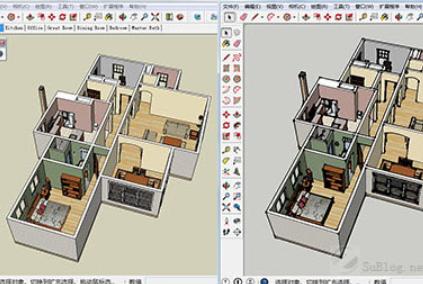
最后一个避坑要点,是场景清理不彻底。建模过程中残留的多余线条、隐藏几何图形、未使用的组件,会增加渲染负担,甚至导致渲染出错。前期准备阶段需做好场景清理:删除多余的线条、面和未使用的组件,通过“窗口”→“模型信息”→“统计信息”,点击“清除未使用的”按钮,一键删除冗余的材质、样式和组件;隐藏参考线、辅助线等非渲染元素,避免其出现在最终渲染图中;检查模型是否存在破面、重叠面,用“检查模型”工具修复问题,确保模型完整无缺陷。
此外,本地性能不够的话,可以用渲云云渲染平台。渲云基于分布式云计算架构的云渲染,能把渲染任务拆开后并行处理,大大提高渲染效率。32 核起步的高性能云主机可以弹性扩展到 192 核,应对超大型场景和动画不在话下。