效果图渲染
 影视动画渲染
 CG MAGIC
效果图渲染平台
- 一键提交自动匹配软件插件,异常设置自动优化
- PC端、手机端双端监控,随时掌控进度
- 多种渲染模式自助选择,满足各种效率需求
- 海量福利活动,天天送不停
SketchUp小技巧:3D仓库使用与模型轻量化
3D仓库作为SketchUp的核心资源库,能帮设计师快速获取海量模型素材,大幅提升建模效率。但新手使用时很容易陷入“盲目下载、直接套用”的误区,导致模型文件臃肿、运行卡顿,甚至出现比例失衡、材质错乱等问题。其实,只要掌握正确的使用方法和轻量化技巧,就能既高效利用资源,又保持模型的流畅性。

第一个必避的坑是“忽视模型质量,盲目下载”。3D仓库模型质量参差不齐,不少用户上传的模型存在面数冗余、隐藏几何图形过多或尺寸标注混乱等问题,直接导入会大幅增加文件体积。避坑技巧是“下载前先筛选评估”:优先选择标注“官方认证”“制造商发布”的模型,这类模型通常尺寸标准、结构规整;查看模型详情页的面数和尺寸参数,拒绝面数过高的“过度细化”模型——比如普通沙发模型面数超过1万就属于冗余,简单造型的家具面数控制在2000以内即可满足需求。若模型无尺寸标注,可先下载到临时场景中用卷尺工具测量,确认符合真实尺寸后再导入正式项目。
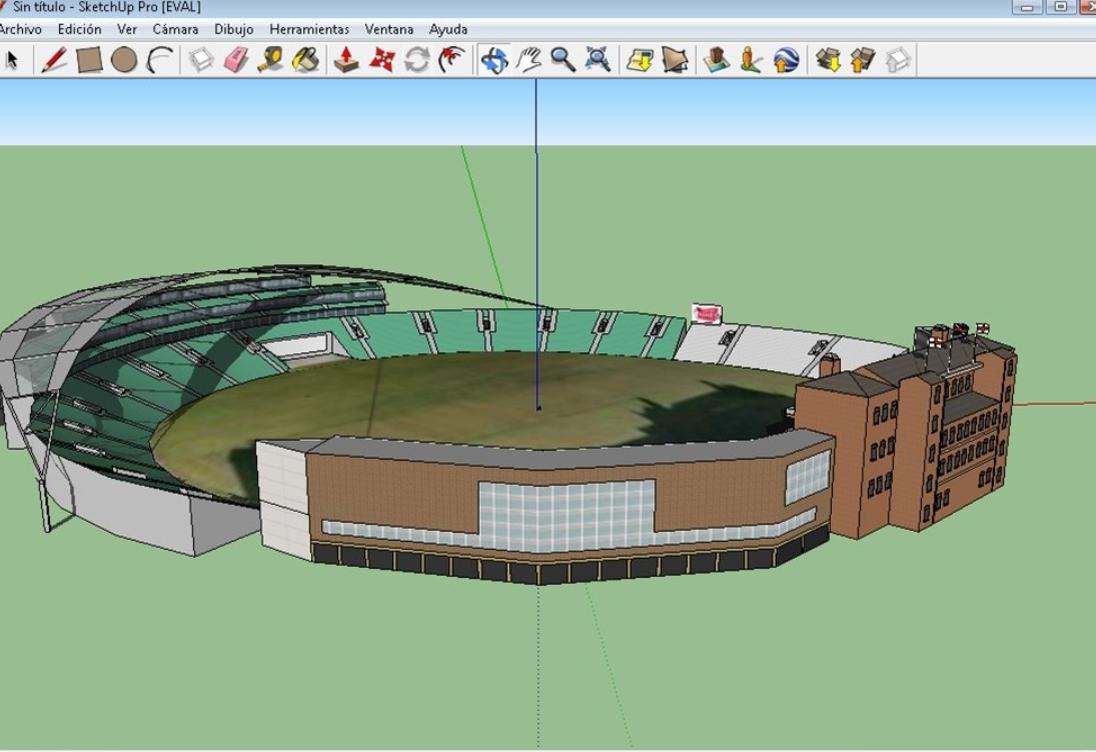
第二个高频坑是“导入后不清理,直接套用”。即使选对了模型,导入后残留的多余线条、未使用组件和冗余材质,仍会成为拖慢软件运行的“隐形负担”。避坑核心是“导入即清理”:首先右键点击模型选择“分解”,开启“视图”→“隐藏的几何图形”,删除隐藏的草稿线条、重叠面和无用的嵌套组件;接着通过“窗口”→“模型信息”→“统计信息”,点击“清除未使用的”按钮,一键删除场景中未调用的材质、图层和样式,显著减小文件体积。需要注意的是,清理时要保留核心造型,避免误删关键结构,清理完成后可重新创建群组或组件,方便后续编辑。
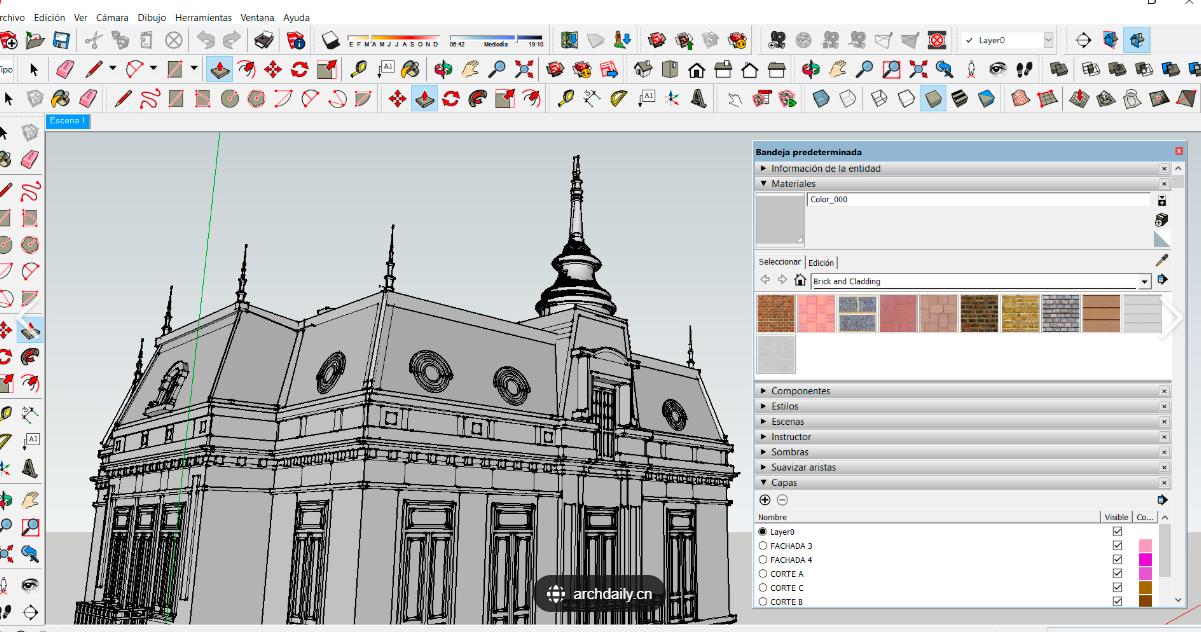
第三个容易被忽视的坑是“模型比例失衡,破坏场景协调性”。很多新手导入模型后直接放置,却发现模型尺寸与场景严重不符——比如导入的餐桌比房间还大,或绿植小如蝼蚁。避坑关键是“导入后先校准尺寸”:导入后不要急于摆放,先用卷尺工具测量模型关键尺寸,比如沙发长度、餐桌直径;若比例不符,选中模型后用“缩放工具”按住Shift键等比例调整,确保符合真实场景规格——比如客厅沙发长度建议2.2-2.8米,单人椅宽度0.8-1米。同时要检查模型单位与项目单位是否一致,通过“窗口”→“模型信息”→“单位”统一设置,避免因单位混乱导致尺寸偏差。
模型轻量化的核心是“精简面数+优化材质”,这也是解决卡顿的关键。面数过多是模型臃肿的主要原因,除了选择低面数模型,还可借助插件优化:安装Skimp插件,选中冗余模型后拖动滑杆将面数减少40%-60%,替换后能在不破坏核心造型的前提下大幅精简面数。材质方面,很多3D仓库模型携带的4K/8K高清贴图会占用大量显存,导致运行卡顿,可通过MaterialResizer插件将贴图尺寸统一压缩到1024px以内,显存占用可下降65%以上,且视觉效果基本无差异。
最后一个避坑要点是“避免囤积冗余素材”。新手习惯下载多个备选模型存放在场景中,即使未使用,这些模型仍会占用内存。建议遵循“按需下载、即用即清”的原则,定期清理临时场景和未使用的模型;对于常用模型,可整理到专属素材库,按“家具”“绿植”“灯具”分类归档,既方便后续调用,又能保持项目文件的清爽。
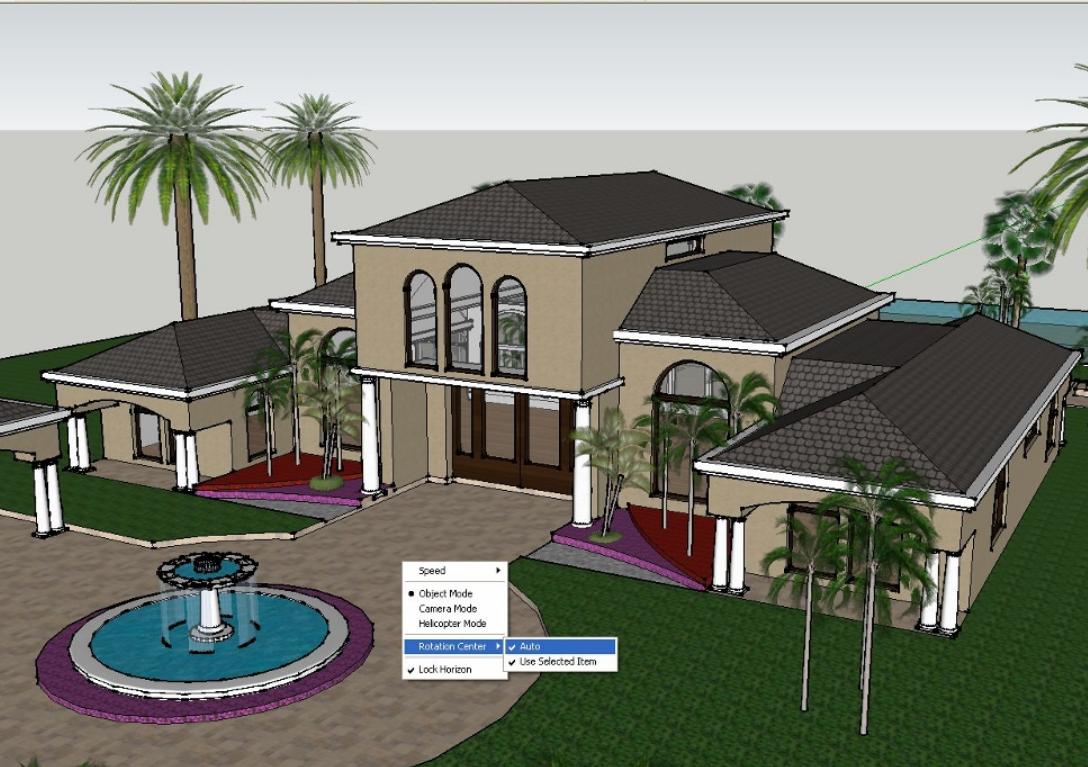
此外,本地性能不够的话,可以用渲云云渲染平台。渲云基于分布式云计算架构的云渲染,能把渲染任务拆开后并行处理,大大提高渲染效率。32 核起步的高性能云主机可以弹性扩展到 192 核,应对超大型场景和动画不在话下。