效果图渲染
 影视动画渲染
 CG MAGIC
效果图渲染平台
- 一键提交自动匹配软件插件,异常设置自动优化
- PC端、手机端双端监控,随时掌控进度
- 多种渲染模式自助选择,满足各种效率需求
- 海量福利活动,天天送不停
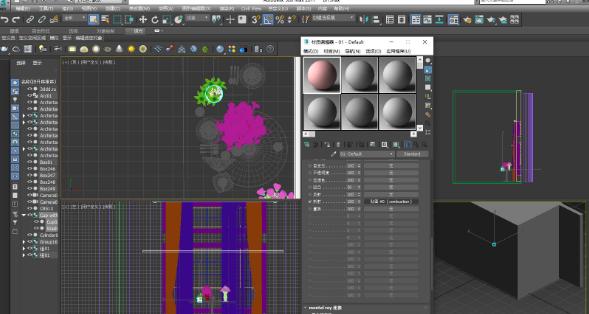
3ds Max材质编辑器:精简模式与Slate模式对比
在3ds Max的材质编辑领域,“精简材质编辑器”与“Slate材质编辑器”是两种核心工作模式。前者作为传承数十年的经典界面,见证了无数三维作品的诞生;后者则是从2011版本开始引入的革命性工具。理解这两种模式的区别,不仅是掌握软件功能的关键,更是优化个人工作流程、提升创作效率的重要一环。
一、 核心哲学:线性堆叠与节点网络的博弈
精简材质编辑器秉承的是线性思维。它本质上是一个参数调节面板与示例窗的结合体。用户通过点击按钮将材质分配给示例球,然后在下方繁杂的参数卷展栏中进行调整。这种模式的优点是“直接”,你不需要关心材质的内部逻辑结构,只需看到眼前的球体变成了想要的样子。
Slate材质编辑器则是一场视觉革命。它基于节点图形化显示逻辑。在这里,材质的每一个组件——标准材质、贴图、程序纹理、甚至坐标控制——都被封装成独立的“节点”。用户通过“连线”来定义数据的流动方向。这种模式不仅展示了“是什么”,更清晰地揭示了材质“如何工作”。
二、 界面与操作效率
- 空间利用率与导航
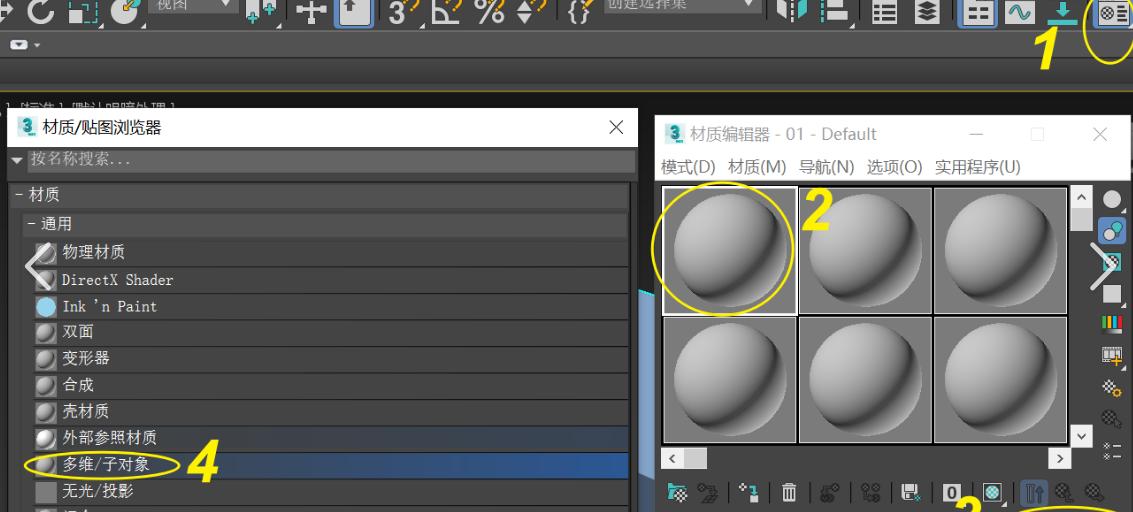
精简模式的界面相对紧凑,是典型的“对话框”风格。它的优势在于占用屏幕面积小,适合在屏幕分辨率有限或仅需微调现有参数时使用。但代价是,当构建如“多维/子对象”或复杂层级材质时,用户往往需要在不同的子层级间反复“进入”和“退出”,容易在层级中迷失方向。
Slate模式提供了一个庞大的“活动视图”作为工作区。对于复杂的材质网络,你可以通过滚轮缩放、平移视图来总览全局,也可以在局部深入编辑。这种非模态的导航方式让管理包含数十张贴图的大场景变得游刃有余。
- 示例窗与即时反馈
精简模式依赖固定的“示例窗”(通常为6个或24个小球)来预览材质。当你场景中有上百种材质时,频繁地“获取材质”并替换示例球会打断工作流。而Slate模式淡化了示例窗的概念,每个材质节点都自带独立的实时预览窗口,点击即可更新,无需占用宝贵的示例球位。
三、 核心优势场景:维护与创造
根据Autodesk官方文档及行业专家的分析,这两种模式有着极其明确的适用场景划分:
精简模式的强项:快速指定与场景维护。 如果你是一个建筑可视化艺术家,正在处理一个包含大量标准墙体、地板材质的场景,且不需要复杂的混合效果,精简模式是最高效的。你可以快速地从材质库中拖拽材质到物体上,并使用“按材质选择”功能迅速筛选物体。此外,精简模式拥有Slate模式早期版本不具备的一些独特的材质工具和右键复制粘贴功能,对于批量操作更为友好。
Slate模式的强项:复杂材质设计。 当需要创建一个“生锈的油漆”或“沾满泥污的玻璃”时,Slate模式展现出绝对优势。你可以直观地看到噪波节点、衰减节点、混合节点是如何层层叠加影响的。一旦某个连线断开,视觉上的变化是即时的,这种可视化的纠错机制极大地降低了学习曲线。正如专家评价,这种模式类似于Nuke或Houdini的逻辑,为程序化纹理创作打开了大门。
四、 混合工作流
值得注意的是,3ds Max允许用户在两种模式间随时切换(通过“模式”菜单)。
一个成熟的高级工作流通常是:使用Slate模式进行材质的“研发”。在这里搭建材质网络,利用节点库搜索功能快速调用资源。待材质锁定后,如果希望节省屏幕空间以便全神贯注于灯光调节,可以切换回精简模式进行后续的微调。
此外本地性能不够的话,可以用渲云云渲染平台。渲云基于分布式云计算架构的云渲染,能把渲染任务拆开后并行处理,大大提高渲染效率。32核起步的高性能云主机可以弹性扩展到192核,应对超大型场景和动画不在话下。