效果图渲染
 影视动画渲染
 CG MAGIC
效果图渲染平台
- 一键提交自动匹配软件插件,异常设置自动优化
- PC端、手机端双端监控,随时掌控进度
- 多种渲染模式自助选择,满足各种效率需求
- 海量福利活动,天天送不停
3D软件卡顿解决与新手模型优化小技巧
对于3D新手而言,软件卡顿是最常见也最影响创作效率的问题——建模到关键步骤时画面卡顿、旋转视角卡顿,甚至保存时崩溃,大多与模型冗余、设置不当相关。其实无需升级硬件,掌握几个基础的模型优化技巧,就能有效缓解卡顿,兼顾创作流畅度和模型质量,以下是适合新手的实操方法,简单易上手,全程贴合新手操作习惯。
首先要明确,3D软件卡顿的核心原因的是“硬件负载过高”,而模型的面数冗余、材质复杂、光影设置不合理,是导致负载过高的主要诱因。新手建模时容易陷入“细节越多越好”的误区,盲目添加顶点、面数,忽视模型优化,久而久之就会出现卡顿,因此优化的核心思路是“精简冗余、降低负载”。
第一个核心技巧:控制面数,精简模型冗余。面数是影响卡顿的最关键因素,新手要记住“够用就好”,避免无意义的面数浪费。建模时优先使用低面数基础模型,比如用立方体、圆柱体搭建大致轮廓,再逐步添加细节,而非直接用高面数模型修改。对于不需要精细展示的部位,比如物体背面、被遮挡的部分,可直接删除多余的面和顶点;对于曲面模型,避免过度细分,新手可将细分级别控制在2-3级,既能保证曲面平滑,又不会增加过多面数。
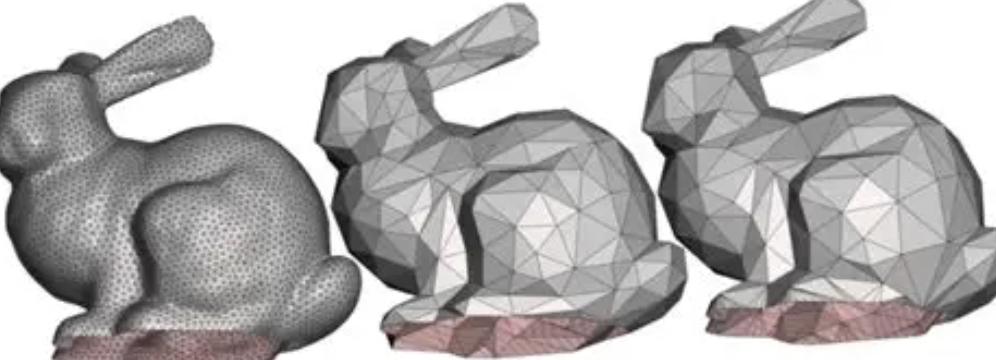
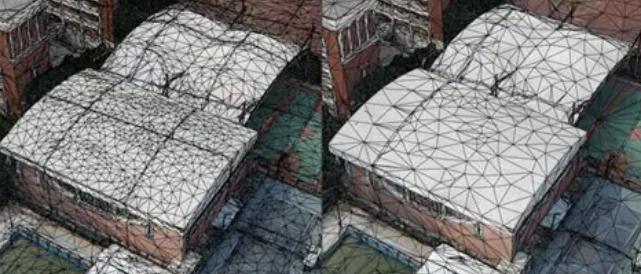
同时,学会使用“合并顶点”“焊接边”功能,建模过程中难免出现重叠顶点、多余边线,这些都会增加面数冗余,定期合并重叠顶点、删除孤立边线,能有效减少面数。另外,新手尽量避免使用过多的布尔运算,布尔运算容易产生大量杂乱的面和顶点,若必须使用,运算后要及时清理多余面数,避免卡顿累积。
第二个技巧:优化材质与贴图,降低渲染负载。新手容易忽视材质和贴图的优化,使用高清贴图、过多纹理叠加,会大幅增加软件运行压力。建议新手优先使用低分辨率贴图(新手常用512×512或1024×1024分辨率),避免使用4K及以上高清贴图,若后期需要高清效果,可等建模完成后再替换。
此外,减少贴图通道和纹理叠加,同一模型尽量避免使用超过3个纹理通道,不需要的纹理要及时删除;对于重复的材质,可使用“材质实例”功能,避免重复创建相同材质,减少软件运算量。同时,关闭材质的“实时预览”功能,新手建模时无需实时查看材质效果,可在建模完成后再开启预览,有效缓解实时操作时的卡顿。
第三个技巧:调整软件设置,适配硬件性能。新手往往默认软件默认设置,却不知道默认设置可能不适合自己的电脑配置。打开3D软件(如Blender、3ds Max)的偏好设置,降低视图分辨率和实时渲染质量,关闭“抗锯齿”“实时阴影”等耗资源功能,建模时暂时关闭光影效果,只保留线框或简单着色,能大幅提升操作流畅度。
另外,定期清理软件缓存,缓存过多会占用内存,导致软件运行缓慢,新手可每周清理一次缓存;同时,关闭后台无关程序,建模时避免同时打开浏览器、视频软件等,释放电脑内存,为3D软件预留足够的运行空间。
最后,新手还要养成良好的建模习惯,建模过程中定期保存文件,避免因卡顿崩溃导致文件丢失;分阶段建模,复杂模型可拆分成多个简单模型,分别编辑后再合并,减少单次操作的负载。其实3D软件卡顿解决和模型优化,核心就是“精简冗余、适配硬件”,新手无需追求复杂技巧,先掌握以上基础方法,就能摆脱卡顿困扰,提升建模效率。
此外,本地性能不够的话,可以用渲云云渲染平台。渲云基于分布式云计算架构的云渲染,能把渲染任务拆开后并行处理,大大提高渲染效率。32 核起步的高性能云主机可以弹性扩展到 192 核,应对超大型场景和动画不在话下。