效果图渲染
 影视动画渲染
 CG MAGIC
效果图渲染平台
- 一键提交自动匹配软件插件,异常设置自动优化
- PC端、手机端双端监控,随时掌控进度
- 多种渲染模式自助选择,满足各种效率需求
- 海量福利活动,天天送不停
Blender 道具绑定教程:简单约束动画制作
在角色动画、产品展示、场景互动中,道具动画是非常常见的需求,比如角色手持武器、杯子跟随手部移动、开关被按下、书本拿起放下等。如果手动 K 帧,不仅繁琐,还容易出现穿模、抖动、位置不准等问题。Blender 的 ** 约束(Constraint)** 功能可以让道具自动跟随目标物体运动,无需逐帧调整,实现稳定、流畅、易修改的道具绑定动画。本教程以最简单实用的思路,讲解如何用约束完成道具绑定,适合新手快速上手。
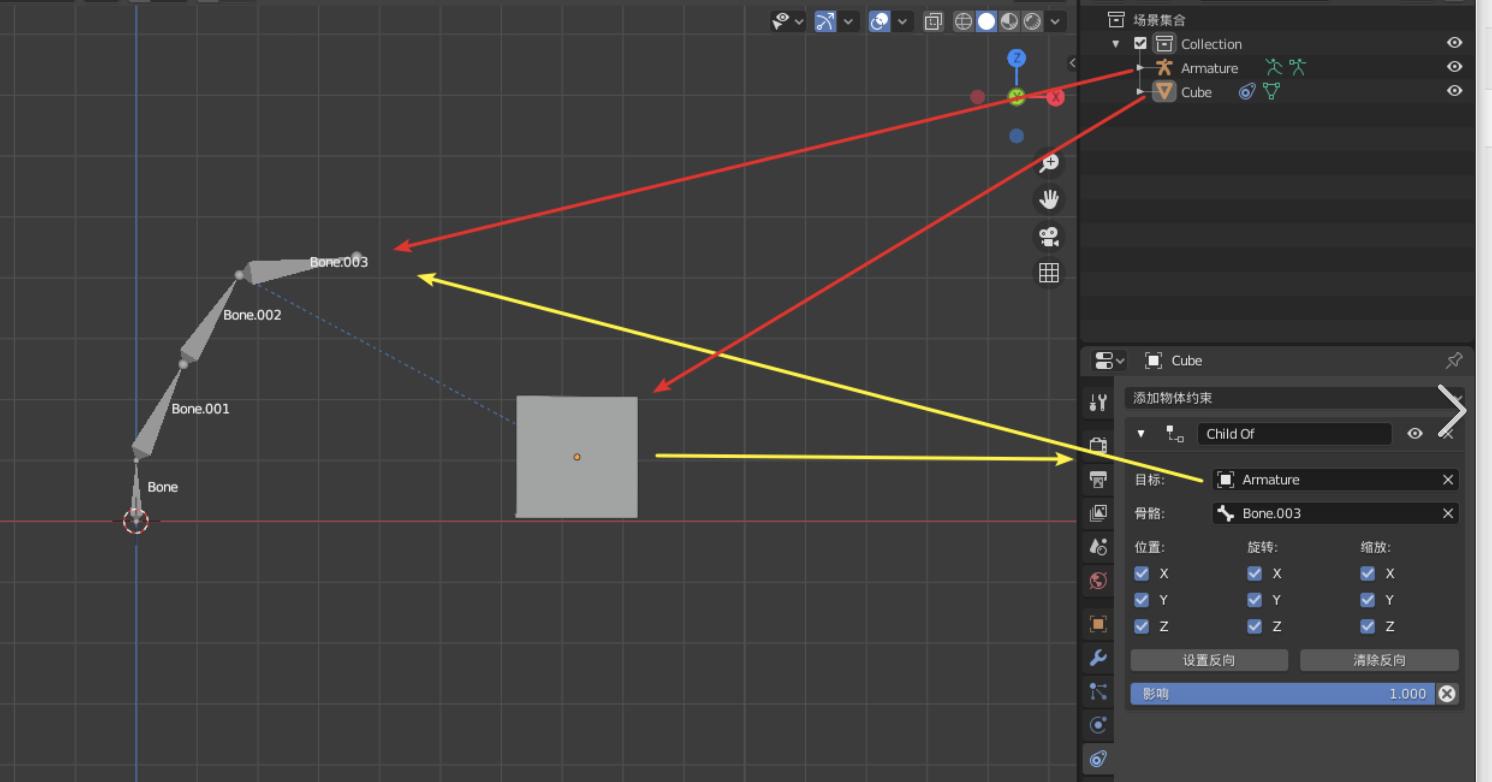
一、前期准备:模型与控制器规范
在开始约束前,先把模型和结构整理规范,避免后续出错。
道具模型:确保道具模型已经完成建模、展 UV、贴图,轴心点(原点)位置正确。一般道具原点应放在手持部位、连接部位或中心,方便后续定位。
目标物体:准备好要跟随的物体,如角色手部骨骼、控制器、空物体、场景中的模型等。建议使用空物体作为中间过渡,方便调节位置,不直接绑定在骨骼上,便于后期修改。
层级结构:将道具放在合理的集合中,命名清晰,如 “道具_剑”“道具_杯子”,方便管理。
二、核心约束:跟随位置与旋转
最常用、最稳定的道具绑定方式是使用复制位置和复制旋转约束,这两个约束可以让道具完全跟随目标物体运动。
选中道具物体,进入右侧约束属性面板(链条图标)。
点击添加约束,选择复制位置。
在目标中选择要跟随的物体,如手部骨骼或空物体,调整偏移值,让道具出现在正确位置。
再次添加约束,选择复制旋转,同样指定目标物体。
此时移动目标物体,道具会完全跟随运动,实现基础手持效果。这种方式适合不需要中途放下道具的动画。
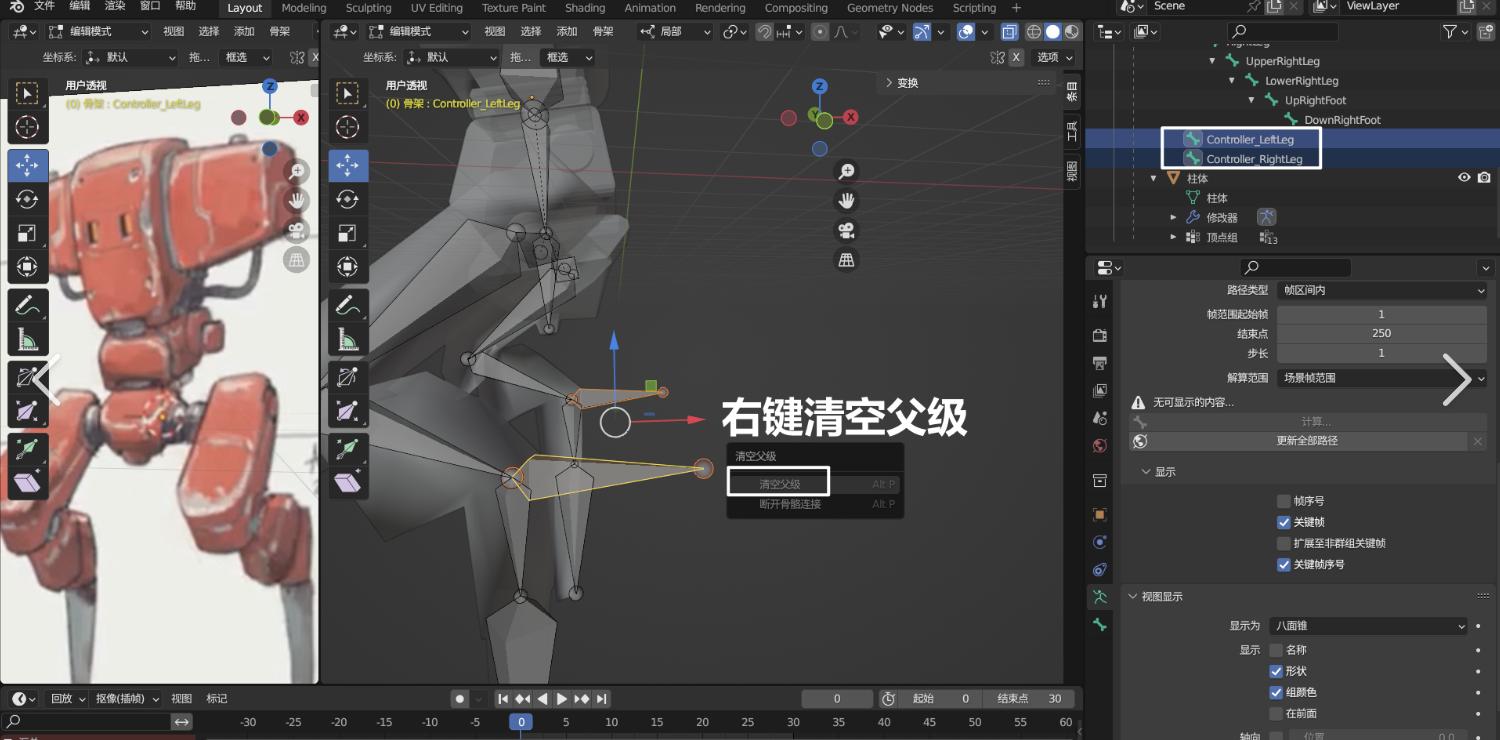
三、进阶:父级约束实现拿起与放下
如果动画中需要拿起道具、放下道具、切换手持等效果,单纯复制约束不够灵活,推荐使用父级约束,可以通过权重控制是否跟随。
选中道具,添加父级约束。
目标选择手部控制器或空物体,设置合适的偏移。
打开自动关键帧,在道具未被拿起时,将约束影响值设为 0,道具保持在原地。
在拿起的关键帧,将影响值快速改为 1,道具瞬间被 “拿起”,开始跟随手部运动。
放下时,再将影响值改回 0 即可。
父级约束的优势是可以自由控制道具是否跟随,非常适合互动类动画,开关、按钮、武器切换都能用这套逻辑。
四、优化:用空物体做中间层,避免抖动
直接绑定到骨骼有时会出现旋转抖动或位置偏移,推荐使用空物体过渡。
在手部位置创建一个空物体,命名为 “道具跟随点”。
给空物体添加约束,让它跟随骨骼运动。
再将道具约束到这个空物体上。
这样可以单独调整道具的位置、旋转、距离,不影响角色本身,动画更干净、更容易修改。这是专业动画师最常用的道具绑定流程。
五、约束动画常见问题与解决
道具穿模
调整约束里的偏移值,或移动空物体位置,让道具保持合理距离,必要时配合简单 K 帧修正。
旋转异常
检查目标与道具的轴向,在约束中调整空间类型,常用 “世界空间” 或 “局部空间”。
约束失效
确认目标物体未被隐藏、未被应用旋转缩放,约束目标正确。
动画不流畅
不要给道具本身 K 太多关键帧,以约束为主,关键帧为辅,减少冲突。
六、总结
Blender 约束是制作道具动画的高效工具,复制位置 + 复制旋转适合固定手持,父级约束适合拿起放下,空物体中间层可以提升稳定性和可调节性。一套简单约束,就能完成绝大多数道具互动动画,省去逐帧 K 帧的麻烦,让动画更流畅、专业、易修改。掌握这套方法后,无论是角色手持道具、物体交互、机械运动,都能快速实现,是 Blender 动画学习中非常实用的基础技能。
此外,本地性能不够的话,可以用渲云云渲染平台。渲云基于分布式云计算架构的云渲染,能把渲染任务拆开后并行处理,大大提高渲染效率。32 核起步的高性能云主机可以弹性扩展到 192 核,应对超大型场景和动画不在话下。