效果图渲染
 影视动画渲染
 CG MAGIC
效果图渲染平台
- 一键提交自动匹配软件插件,异常设置自动优化
- PC端、手机端双端监控,随时掌控进度
- 多种渲染模式自助选择,满足各种效率需求
- 海量福利活动,天天送不停
3ds Max/Blender 多视角批量渲染高效出图教程
在产品展示、建筑效果图、方案汇报等工作中,经常需要输出同一模型的正面、侧面、45° 角、鸟瞰等多个视角效果图。如果逐个手动渲染,不仅耗时费力,还容易出现参数不一致、漏渲、错渲等问题。使用 3ds Max 和 Blender 的批量渲染功能,可以实现一键添加多视角、自动排队渲染、自动命名保存,大幅提升出图效率。本教程分别介绍两款软件的原生批量渲染流程,无需复杂插件,上手即用。
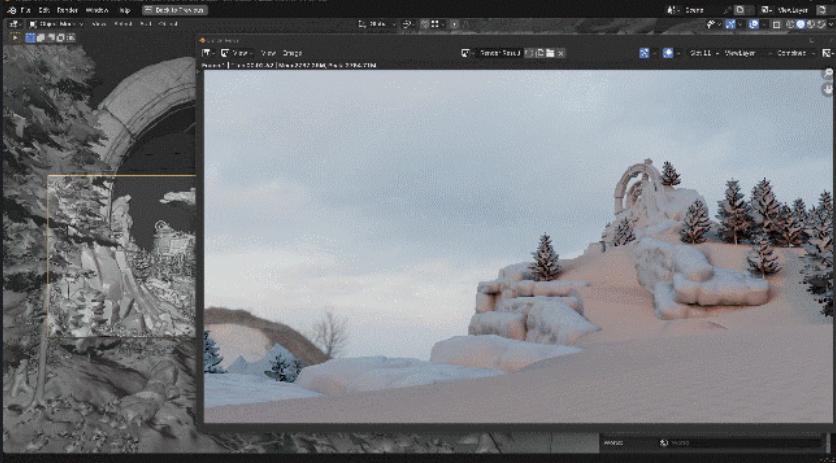
一、3ds Max 多视角批量渲染(原生批处理)
3ds Max 自带批处理渲染功能,支持 VRay、Corona、Scanline 等主流渲染器,适合室内外效果图、产品表现等场景。
相机准备在场景中按需求创建多个相机,如 Camera_Front、Camera_Side、Camera_Top 等,规范命名便于区分。调整好每个相机的视角、焦距、视野,确保构图符合出图要求。
统一渲染参数按 F10 打开渲染设置,设置好分辨率、输出格式(PNG/JPG)、抗锯齿、采样等参数,保证所有视角画质统一。先手动渲染一张测试图,确认无误后再进行批量设置。
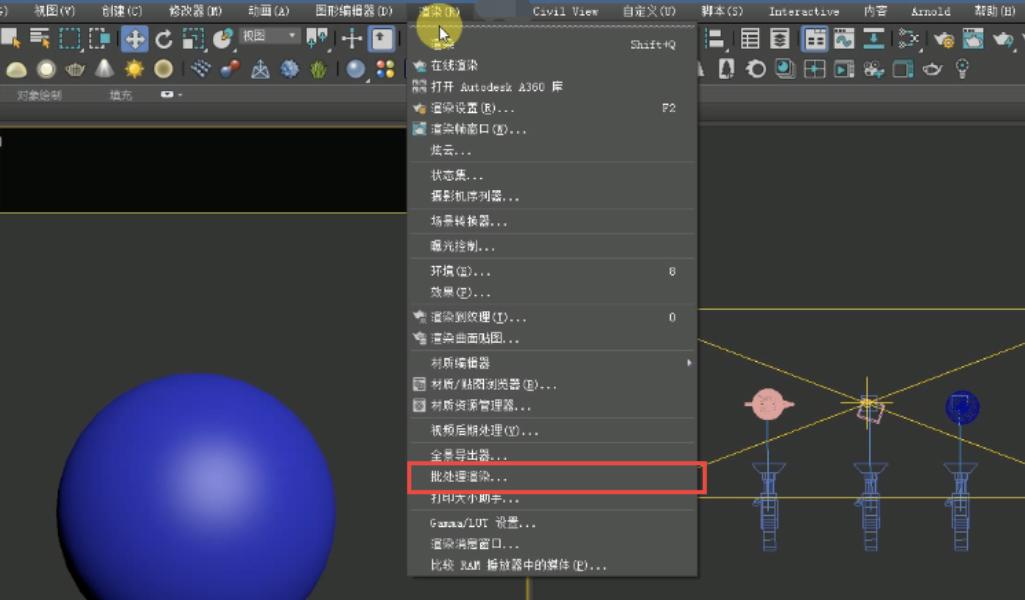
批处理渲染设置点击顶部菜单栏「渲染 – 批处理渲染」,打开批处理面板。点击「添加」,为每个视角新建一个渲染任务。在任务列表中,分别指定对应的相机、输出路径和文件名,勾选「覆盖预设」,渲染类型设为单帧。添加完所有视角后,检查文件名、输出路径、相机是否正确,避免渲染到错误位置。确认无误后点击「渲染」,软件会自动按顺序完成所有视角渲染并保存,无需人工值守。
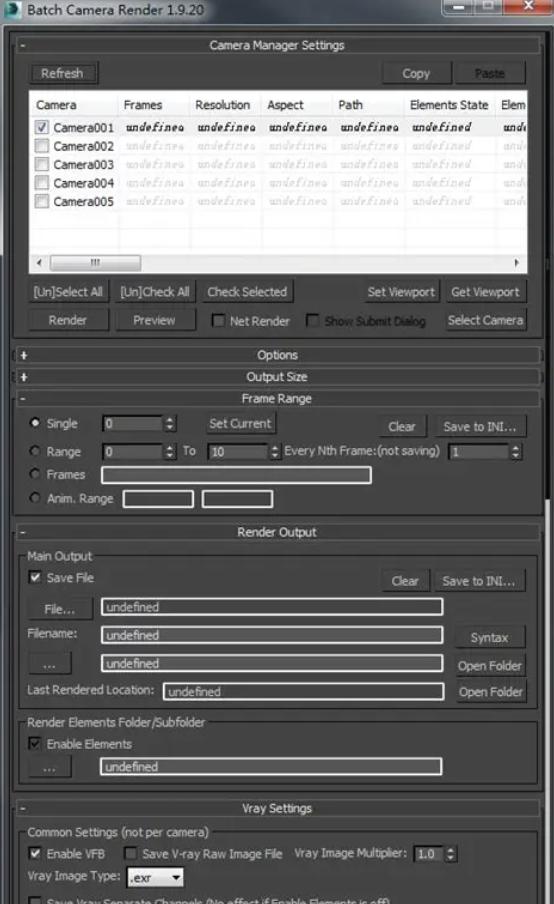
效率提升技巧批量渲染前务必保存文件,防止崩溃丢失进度;复杂场景可使用命令行渲染或云渲染,释放本地电脑资源;输出路径建议单独建立文件夹,方便后期整理。
二、Blender 多视角批量渲染(无插件方案)
Blender 没有专门的 “批量渲染相机” 按钮,但可以用时间轴 + 多相机切换实现原生批量渲染,稳定且兼容性强。
多相机布置在场景中创建并摆放好所有视角的相机,分别重命名,便于识别。确定每个相机只负责一个固定视角,不随意移动。
用关键帧绑定多视角在时间轴上,给每个相机分配单独的帧。例如第 1 帧对应相机 1,第 2 帧对应相机 2,以此类推。选中相机,在对应帧上按 I 键插入位置与旋转关键帧,让每一帧代表一个视角。
渲染与输出设置打开「输出属性」,设置分辨率、文件格式、保存路径,打开「按帧编号」。在渲染属性中设置好渲染引擎与采样,将时间轴范围设为 1 到总视角数。按 Ctrl+F12 执行渲染动画,Blender 会逐帧渲染,每一帧对应一个固定视角,自动保存为独立图片,实现多视角批量出图。
进阶简化方法如果觉得关键帧麻烦,可以安装 Batch Render Cameras 等轻量插件,一键选中所有相机直接渲染,流程更直观,适合大量视角出图。
三、通用高效出图建议
统一分辨率、渲染质量、文件名规则,避免后期返工。
先低采样预览,确认视角和灯光无误后再提高参数正式渲染。
批量渲染时关闭多余软件,保证内存与显卡稳定。
视角较多、分辨率较高时,优先使用云渲染或夜间挂机渲染。
掌握多视角批量渲染后,原本需要几十分钟的出图工作,几分钟即可完成设置并自动执行,既提升效率,又减少重复操作,是 3D 设计师必备的高效出图技能。
此外,本地性能不够的话,可以用渲云云渲染平台。渲云基于分布式云计算架构的云渲染,能把渲染任务拆开后并行处理,大大提高渲染效率。32 核起步的高性能云主机可以弹性扩展到 192 核,应对超大型场景和动画不在话下。