效果图渲染
 影视动画渲染
 CG MAGIC
效果图渲染平台
- 一键提交自动匹配软件插件,异常设置自动优化
- PC端、手机端双端监控,随时掌控进度
- 多种渲染模式自助选择,满足各种效率需求
- 海量福利活动,天天送不停
Substance Painter 纹理烘焙:法线贴图与 AO 贴图制作指南
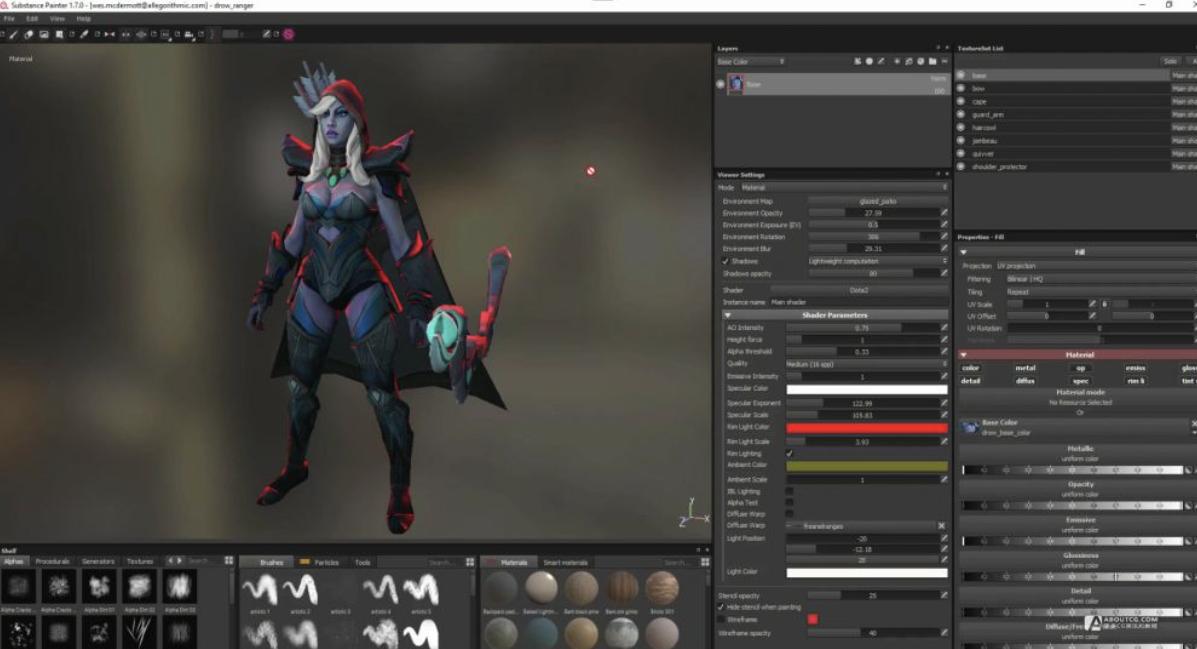
在次世代PBR纹理工作流中,Substance Painter(SP)的法线贴图与AO贴图烘焙是提升模型质感的核心步骤。法线贴图能让低模呈现高模的凹凸细节,AO贴图可模拟缝隙阴影增强层次感,二者结合是实现逼真视觉效果的关键。本文将拆解完整制作流程与实用技巧,助力高效规避烘焙问题。
一、烘焙前准备工作
前期准备直接决定烘焙质量,核心在于模型与UV的规范处理。首先需准备拓扑匹配的高模与低模:高模用于雕刻细节,低模作为烘焙目标,二者比例需完全一致,避免烘焙错位。低模UV需确保无重叠、拉伸合理,且Texel Density(像素密度)统一,可通过SP的UV Layout视图检查调整。
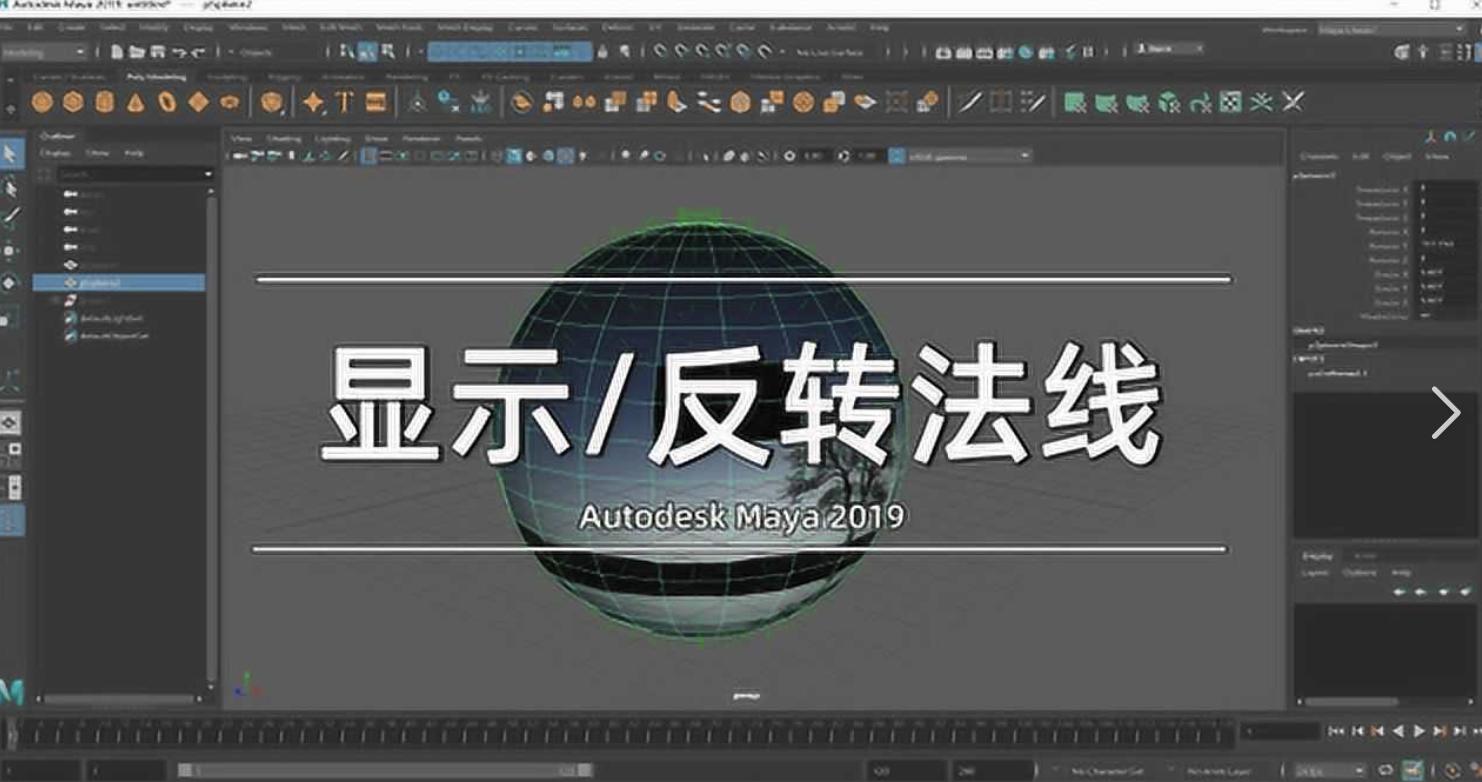
导入SP时,需将高模设为“Source Mesh”(源模型),低模设为“Target Mesh”(目标模型)。同时检查模型几何问题,删除重叠面、非流形边等冗余元素,统一法线方向,可在Maya中用“Recalculate Normals”命令修正,避免烘焙出现色块异常。
二、法线贴图烘焙流程
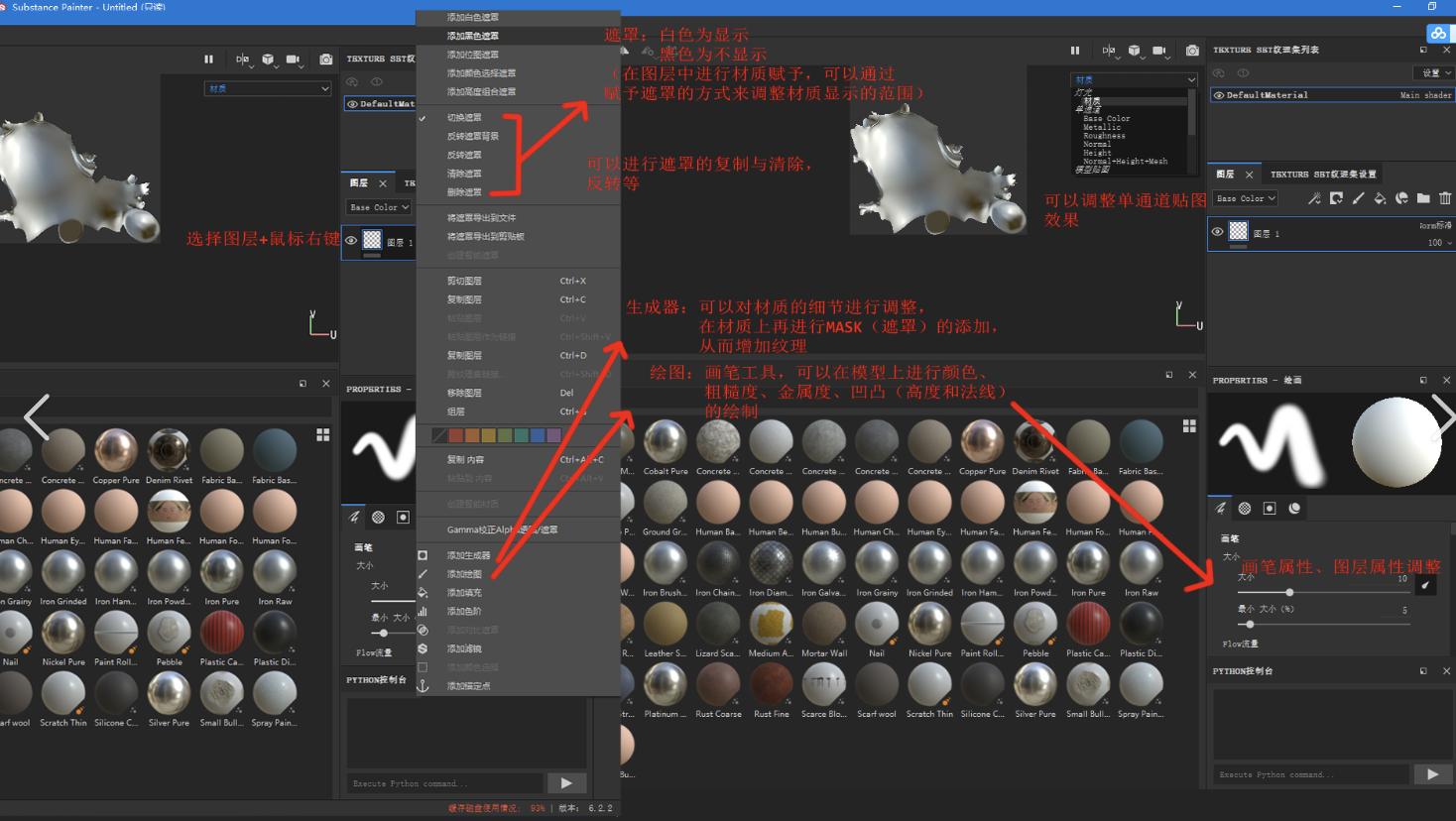
法线贴图通过RGB通道编码表面法线方向,SP中主要用于迁移高模细节至低模。打开烘焙窗口(Edit>Bake Model Maps),勾选“Normal”选项,关键参数设置如下:法线空间选择OpenGL或DirectX(匹配目标引擎),采样值设为High/Ultra High提升平滑度,边缘扩展(Padding)设为8-16像素避免边缘模糊。
烘焙时需确保高模与低模精准对齐,若出现细节丢失,可适当调大“Distance”参数(默认0.01,可增至0.05)。烘焙完成后,通过视图切换检查效果,偏蓝紫区域为平面法线,异常色彩需排查模型法线方向或高模低模匹配度。此外,世界空间法线可用于方向性磨损效果制作,需单独勾选烘焙。
三、AO贴图烘焙与修补
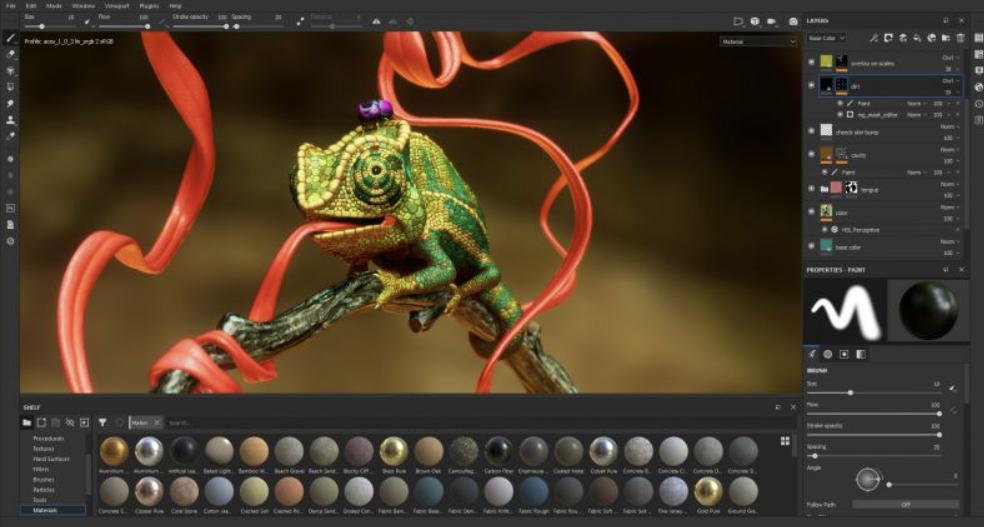
AO贴图模拟环境光遮蔽效果,常用于缝隙积灰、污渍叠加,增强模型立体感。烘焙时勾选“Ambient Occlusion”,采样值建议设为16以上,勾选“Self Occlusion”捕捉模型自身遮挡阴影,“Max Distance”参数控制遮挡范围,根据模型尺寸调整(一般0.1-0.5)。
烘焙后常见问题为过渡突兀或色块,可通过两种方式修补:简易修补用Photoshop修补工具快速优化;精准修补则在SP中新建AO通道,将混合模式设为“替换”,添加填充图层加载烘焙好的AO贴图,再新建绘画图层用软笔刷手动融合过渡,拾取周边颜色保证自然衔接。修补后可将AO图层设为叠加模式,增强整体阴影层次。
四、常见问题与优化技巧
烘焙失败多源于基础设置问题:UV重叠会导致纹理错乱,需返回建模软件重新展开;法线反转引发颜色异常,可在SP烘焙窗口勾选“Flip Normals”修正;参数不当导致的模糊,可提高分辨率(建议2048-4096)与采样值。
进阶技巧方面,可结合曲率贴图优化细节:用曲率贴图驱动AO图层遮罩,让凹陷处阴影更明显;法线贴图可通过GrayscaleConversation生成器提取绿通道,控制暗部灰度增强体积感。批量烘焙多纹理集时,勾选“Match by Mesh Name”避免串层,提升工作效率。
掌握以上流程,可高效制作出高质量法线与AO贴图。实际操作中需结合模型特点调整参数,通过反复测试优化效果,让低模在保持性能的同时,呈现出高模级别的精致质感。
此外,本地性能不够的话,可以用渲云云渲染平台。渲云基于分布式云计算架构的云渲染,能把渲染任务拆开后并行处理,大大提高渲染效率。32 核起步的高性能云主机可以弹性扩展到 192 核,应对超大型场景和动画不在话下。