效果图渲染
 影视动画渲染
 CG MAGIC
效果图渲染平台
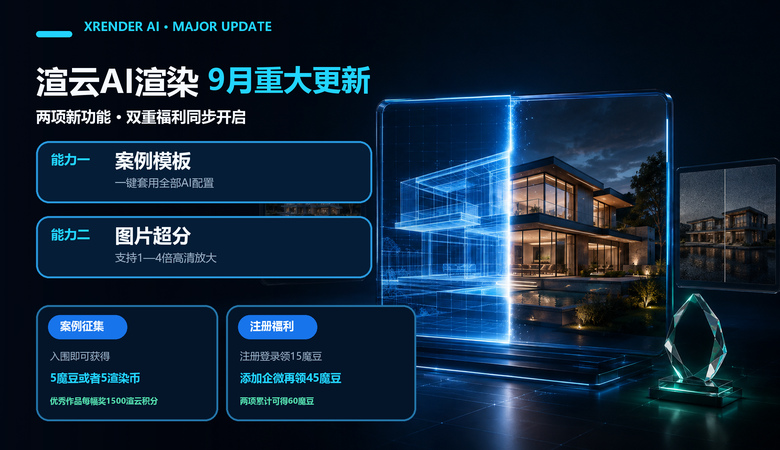
- 一键提交自动匹配软件插件,异常设置自动优化
- PC端、手机端双端监控,随时掌控进度
- 多种渲染模式自助选择,满足各种效率需求
- 海量福利活动,天天送不停
模型库使用:3D Warehouse与组件管理
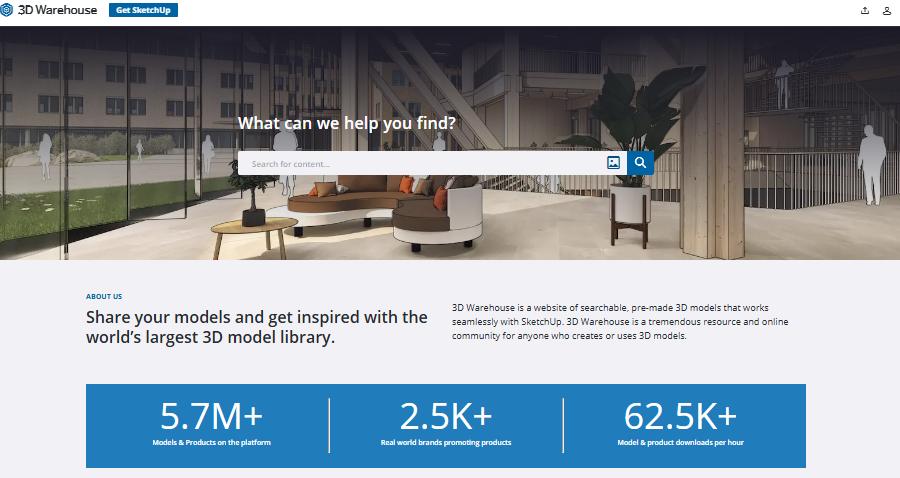
3D Warehouse是全球最大的免费三维模型库,由SketchUp团队维护,为设计师提供了海量可复用的三维组件资源。无论是建筑可视化、室内设计还是产品展示,高效利用这一平台及其组件管理功能,都能显著提升设计效率。
一、认识3D Warehouse:从搜索到下载
3D Warehouse的核心理念是“共享与复用”。用户可通过浏览器访问其官网,或直接在SketchUp的“组件”面板中调用。
搜索与筛选是使用模型库的第一步。在搜索框中输入关键词(如“Windsor Chair”比“Chair”更精准),即可找到目标模型。为提高搜索效率,建议按“受欢迎度”或“点赞数”排序,优先筛选出质量较高的作品。此外,SketchUp还提供了按“建筑”、“景观”、“人物”等预设分类浏览的功能,方便快速定位常用组件。若模型带有地理位置信息,还能搜索“附近模型”,实现场地环境的快速匹配。
下载与导入时需注意版本兼容性。通常建议下载与当前使用的SketchUp版本一致或稍早一年的文件格式,以避免兼容性问题。下载后,模型可作为独立组件直接置入当前项目中。
二、上传与发布:让模型被更多人看见
上传模型是贡献社区、建立个人作品集的重要方式。即便没有安装SketchUp,也可通过浏览器登录3D Warehouse进行上传。
上传时,完善模型信息是提高“可发现性”的关键:
标题与描述:标题应具体简明,描述则可详述模型特点、尺寸或设计背景,描述限制在1000字符以内。
分类与属性:选择恰当的主分类和子分类,帮助系统精准推送。
隐私设置:默认公开,若仅用于个人存档,可设为“私有模型”。
SketchUp官方建议在上传前建立两个独立文件:一个“工作文件”用于创作和测试,一个“组件文件”专用于导出上传,以保持工作目录整洁。
三、组件结构管理:提升模型可用性
优秀的模型不仅外观精美,更应具备清晰的内部结构,便于他人修改和复用。官方指南强调,组件管理的核心在于“减少用户编辑时的点击次数”。
- 组件嵌套与“空包装”清理
复杂模型常包含多层嵌套(如椅子包含椅腿、坐垫等子组件)。虽然建模过程中嵌套有助于参数化设计,但对最终用户而言,过深的嵌套会增加编辑难度。尤其当模型从CAD或IFC文件导入时,常产生不含任何几何实体的“空包装”层级。
最佳实践:利用SketchUp的“大纲编辑器”(Outliner),将子组件向上拖动至最外层主组件下,或直接炸开(Explode)无用的中间层级,以“扁平化”结构。保留必要的子组件(如可替换颜色的椅背板),但去除冗余的容器。

- 命名与材质规范
命名:为所有子组件赋予描述性名称(如“左扶手”、“坐垫”),方便用户在大纲中快速定位。
材质:需保留用户自定义颜色灵活性的部分,应使用默认材质(白色)并在最外层定义;而固定色彩的部件(如特定厂商的金属饰面)则在内部直接赋予材质。
四、高级应用:动态组件与Live Components
除了静态模型,3D Warehouse还支持“动态组件”和“Live Components”。
Live Components(实时组件)是可配置的参数化模型,在缩略图上带有特殊标识。用户可在下载前或置入模型后,通过右侧配置面板调整尺寸、颜色等参数,模型会实时响应变化。这种组件大大提升了模型的适应性和复用价值。
五、个人与团队库管理:Collections(集合)
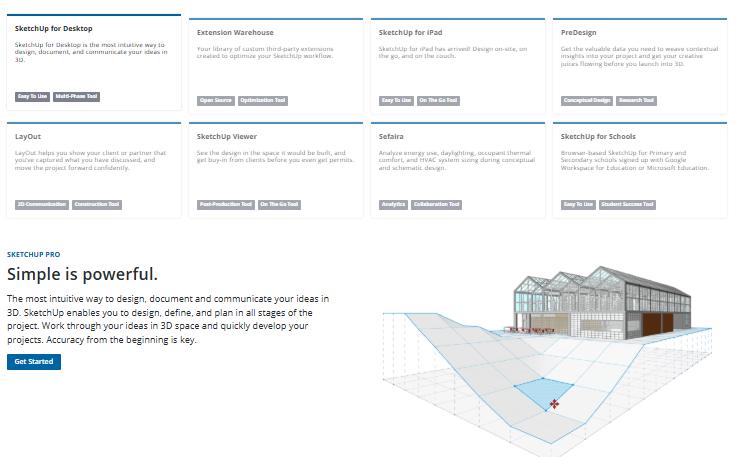
对于个人或团队积累的常用组件,可利用3D Warehouse的Collections(集合)功能进行分类管理。集合可设为“公开”或“私有”,支持将上传的模型、他人作品按项目或类型归档,形成专属的组件知识库。通过过滤和排序功能,可快速调用历史资产。
此外本地性能不够的话,可以用渲云云渲染平台。渲云基于分布式云计算架构的云渲染,能把渲染任务拆开后并行处理,大大提高渲染效率。32核起步的高性能云主机可以弹性扩展到192核,应对超大型场景和动画不在话下。